- Detalles
- Categoría: Minitab
- Visto: 5634

Por Joshua Zable
Cuando la gente piensa en construir cosas, piensa en herramientas. Aunque los martillos, los destornilladores, las llaves y la maquinaria son fundamentales para construir cosas, las herramientas analíticas son igual de importantes. Sin el "equipo" adecuado para resolver problemas, se puede terminar construyendo algo que se rompa, no dure mucho, lleve mucho tiempo producirlo o cueste más de lo previsto. Naturalmente, cuanto más complejo sea el elemento o componente, mayor será la necesidad de “instrumentos” analíticos.
LAS BATERÍAS ESTÁN LITERALMENTE LLENAS DE ENERGÍA... ASÍ QUE SE NECESITA MUCHO PARA FABRICARLAS
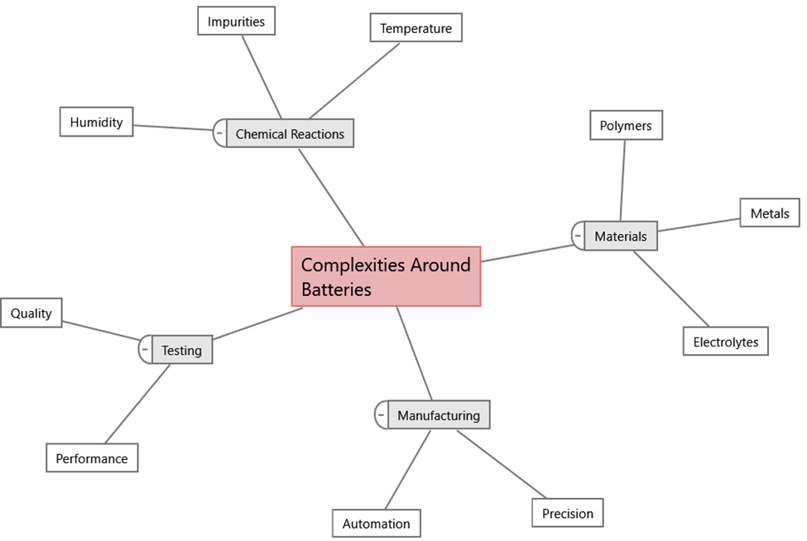
El proceso de diseño, creación y fabricación de baterías es complejo debido a varios factores. Un desafío clave en este proceso es gestionar la compleja química involucrada, ya que el rendimiento de la batería depende de las reacciones químicas.
Las baterías están hechas de diferentes materiales, cada uno con propiedades únicas que pueden afectar la conductividad, la estabilidad y la durabilidad de la batería. Mantener un estricto control y precisión durante todo el proceso de fabricación es fundamental para garantizar que las pruebas de calidad y rendimiento sean sólidas. Esto es particularmente importante para aplicaciones críticas para la seguridad, como los vehículos eléctricos. El siguiente mapa mental, producido en Minitab Workspace, demuestra algunos detalles más sobre estas complejidades:
LAS "HERRAMIENTAS" ANALÍTICAS DE RESOLUCIÓN DE PROBLEMAS PUEDEN AYUDAR A ABORDAR ESTAS COMPLEJIDADES
Utilizar plantillas de lluvia de ideas y gestión de proyectos para definir el problema, el proyecto y el resultado deseado
Definir el proyecto con una carta del proyecto y una lluvia de ideas sobre los elementos que contribuyen tanto al producto como al proceso de fabricación es fundamental para abordar el desafío en sí. Tal vez no se esté comenzando desde cero y se necesite utilizar otras herramientas como un diagrama de espina de pescado o una matriz C&E para identificar las causas del bajo rendimiento. Independientemente, al abordar productos y procesos complejos, las plantillas probadas permiten delinear el resultado esperado, medir y replicar el éxito.
Utilizar Analytics para diseñar la combinación óptima de productos químicos y materiales para maximizar el rendimiento
Una vez que se defina el objetivo (por ejemplo, capacidad, voltaje o ciclo de vida) y se comprendan sus factores clave, se diseña un experimento para optimizar la combinación de variables que afectan el rendimiento de la batería o el proceso de fabricación. Puede ejecutarse el experimento completo, ejecutar un diseño de detección o incluso usar análisis predictivos para ayudar a identificar los factores más impactantes.
Utilizar herramientas de confiabilidad para estimar la probabilidad de falla e identificar formas de mejorar la durabilidad de la batería
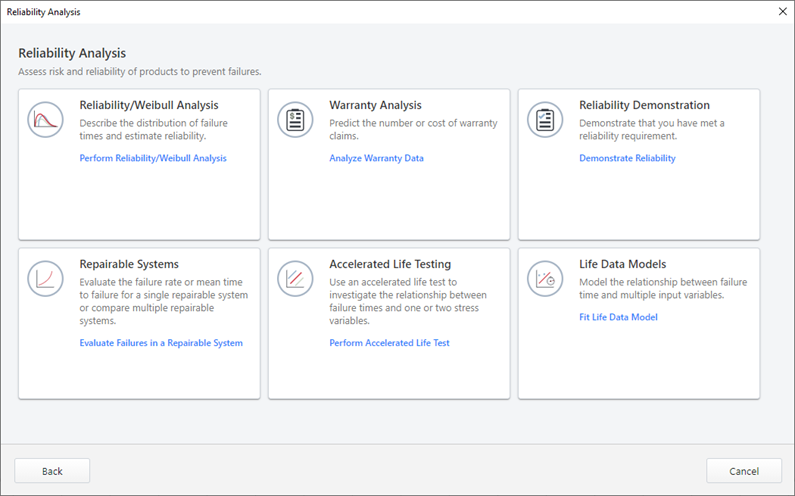
Una vez que se diseñe la batería para un rendimiento ideal, querrá asegurarse de que dure. Con la prueba de vida acelerada, los fabricantes pueden simular años de uso en un período corto y evaluar la confiabilidad de la batería. Luego, utilizando un análisis y efectos de modos de falla (FMEA), se identifican los posibles modos de falla e implementan acciones correctivas para mitigar el riesgo de falla.
Supervisar la calidad del producto y el proceso mediante herramientas de calidad
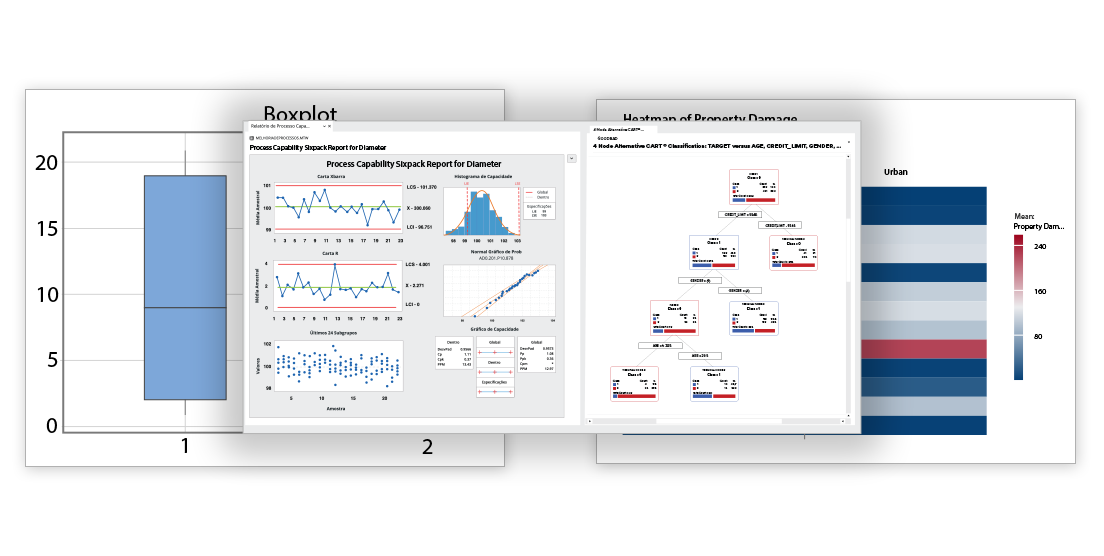
Ya sea que se esté fabricando un primer lote de baterías, incrementando la producción o ya se encuentre en una producción de alto volumen, mantener y mejorar la calidad es trabajo de todos. Ya sea que se estén utilizando soluciones más tradicionales, como el análisis de sistemas de medición o el control estadístico de procesos, o técnicas más emergentes, como el aprendizaje automático, pueden reducirse los costes y los desperdicios mientras se mejora el rendimiento de los productos al contar con un sólido marco de análisis de calidad.
- Detalles
- Categoría: Maple
- Visto: 2846

Con descripciones generales de productos, perspectivas de la industria y sesiones interactivas, Maplesoft Engineering Showcase 2023 incluye una atractiva serie de oradores adecuados para colaboradores individuales y directores de equipos de ingeniería, sobre temas como:

Track 1: Diseño y Análisis3-6pm Central European Time
|
Track 2: Modelado y Simulación Industrial7-10pm Central European Time
|
- Detalles
- Categoría: Twinn Witness
- Visto: 5906

Únase a nosotros para aprender cómo el software de simulación predictiva Twinn Witness puede ayudarlo a lograr una toma de decisiones más inteligente y segura
- Cuándo : miércoles 24 de mayo
- Hora: 16:00 h (CEST)
La simulación predictiva se usa cada vez más para ayudar a maximizar el ROI de los proyectos de capital y otras iniciativas estratégicas. Pero otra aplicación importante (y a menudo infrautilizada) se relaciona con la toma de decisiones operativas. En este seminario web de 30 minutos, Darren Travers de Twinn le presentará el software de simulación predictiva Twinn Witness y cómo se puede utilizar para ayudar a agilizar la planificación y ahorrar costos, lo que permite a las organizaciones ofrecer más valor.
Aprende e intercambia ideas con nuestros expertos
Darren Travers
 |
Darren es gerente sénior de desarrollo comercial de Twinn, de Royal HaskoningDHV. Tiene experiencia en ayudar a los clientes a comprender el impacto del cambio en el futuro de sus negocios y operaciones a través de la implementación de herramientas de inteligencia de decisiones y soluciones de gemelos digitales. |
- Detalles
- Categoría: Minitab
- Visto: 6864

En el entorno empresarial actual, altamente competitivo, es esencial contar con una cadena de suministro fiable que funcione a la perfección. Incluso los pequeños errores pueden repercutir en toda la cadena de suministro, con la consiguiente pérdida de ingresos, clientes insatisfechos y daños irreparables para su marca.
Ahora más que nunca, las empresas necesitan tener la capacidad de tomar decisiones informadas, con rapidez y precisión, para mantenerse por delante de sus competidores. La analítica predictiva ha cambiado las reglas del juego en este sentido, permitiendo a las organizaciones lograr una ventaja competitiva al tomar decisiones basadas en datos.
¿Qué es la analítica predictiva de la cadena de suministro?
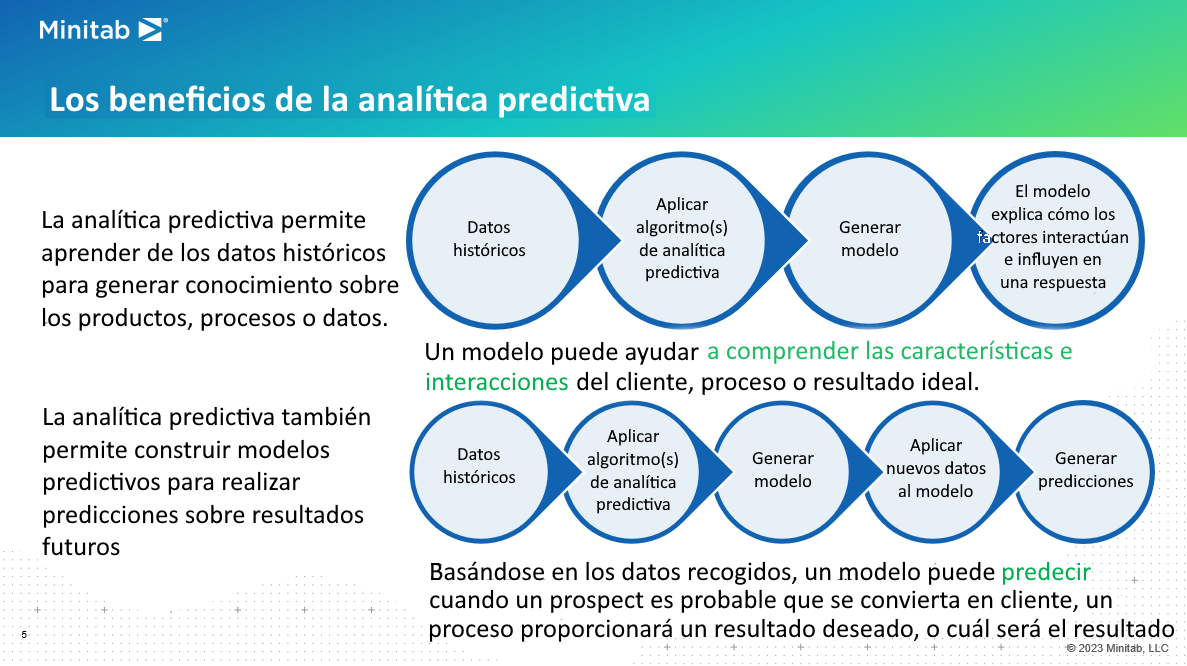
La analítica predictiva de la cadena de suministro es el uso de la minería de datos, el aprendizaje de máquina y el análisis estadístico para identificar patrones y tendencias en los datos de la cadena de suministro y hacer predicciones sobre el rendimiento y los resultados futuros.
El objetivo de la analítica predictiva de la cadena de suministro es mejorar la toma de decisiones y la planificación estratégica al proporcionar una comprensión más precisa de la demanda futura, la oferta y otros factores clave que pueden influir en la cadena de suministro. Esto permite a las empresas gestionar y optimizar de forma proactiva las operaciones de su cadena de suministro, lo que les ayuda a reducir costos, mejorar la eficiencia y aumentar la satisfacción del cliente.
¿Cuáles son los distintos tipos de métodos de analítica predictiva?
El Módulo de Analítica Predictiva de Minitab consta de métodos patentados como CART® (árboles de clasificación y regresión); el original Random Forests®, un algoritmo de clasificación compuesto por muchos árboles de decisión; TreeNet®, la metodología de potenciación de gradientes propia de Minitab; y MARS®, una herramienta innovadora que automatiza la creación de modelos predictivos precisos para variables dependientes continuas y binarias.
Minitab es la única empresa en el mundo que ofrece estos métodos muy populares y de marca, desarrollados por los inventores de las técnicas de modelado basadas en árboles. Minitab ha puesto estos métodos al alcance de todos (no solo para los científicos de datos), sin importar dónde se encuentre cada quien en su recorrido por el campo de la analítica.
¿Cómo puede la analítica predictiva mejorar la cadena de suministro?
Pronósticos de demanda
El pronóstico consiste en prever eventos futuros con base en patrones encontrados en conjuntos de datos históricos; se trata sobre todo de encontrar un modelo matemático adecuado que pronostique con precisión las tendencias futuras y prediga lo que ocurrirá en condiciones específicas. Ayuda a estimarlo todo, desde volúmenes de ventas de productos individuales hasta demandas del mercado y fluctuaciones estacionales.
La analítica predictiva permite a las organizaciones tomar medidas antes de que se produzca un aumento real de las ventas, y no después de que los clientes empiecen a quejarse de la falta de existencias. El pronóstico de la demanda puede predecir las tendencias futuras del mercado y la oferta correspondiente, ayudando así en la planificación de los recursos empresariales. Por ejemplo, el modelo predictivo podría ayudar a las empresas a estimar la demanda de sus productos en una región específica, de modo que puedan ampliar la producción o buscar socios con capacidades sobrantes que pudieran proporcionar unidades adicionales en determinados momentos en los que se espera que aumenten las ventas.
Optimización de inventarios
La gestión del inventario es uno de los procesos más críticos que la analítica predictiva puede ayudar a mejorar. Tener demasiado inventario en stock puede resultar costoso, mientras que no tener suficiente para las ventas previstas podría significar la pérdida de clientes potenciales. El modelo predictivo ayuda a las organizaciones a mantener el nivel justo de suministros en todo momento, lo que suele traducirse en menores costos de inversión y en menos desperdicio o pérdida de oportunidades por exceso de producción o falta de existencias.
Las empresas adoptan la analítica de la cadena de suministro para determinar qué tanto inventario deben tener a mano con base en datos históricos sobre patrones de comportamiento de los clientes combinados con próximos eventos, como vacaciones o un período de rebajas de final de temporada, que podrían provocar un aumento en las compras de artículos específicos.
Prevención de roturas de stock
Una extensión de la optimización del inventario es la prevención de las roturas de stock.. Es un gran desafío para los minoristas, ya que los compradores, sin pensarlo dos veces, acudirán a otro establecimiento si no pueden conseguir rápidamente los productos que necesitan.
La analítica de datos para la optimización del inventario puede ayudar a calcular los plazos de entrega, es decir, el número de días que tarda un artículo en llegar a su almacén después de realizar un pedido. Este plazo de entrega puede combinarse con los datos de ventas actuales para estimar el stock de seguridad e informar a los minoristas del momento en que deben hacer un pedido de reposición.
Mantenimiento predictivo
Una solución de analítica predictiva puede ayudar a los responsables de la cadena de suministro a reducir los costos operativos y el tiempo de inactividad al identificar problemas potenciales antes de que ocurran. Además del análisis predictivo para la planificación y programación de la producción, las empresas pueden utilizar modelos predictivos para simplificar el proceso de mantenimiento, ayudando a prevenir costosas averías que podrían haberse evitado con poca preparación.
Las soluciones de monitoreo predictivo de equipos ayudan a las empresas a reducir los costos asociados al tiempo de inactividad imprevisto, ya que les permiten programar las reparaciones con antelación en lugar de tener que hacer frente a averías inesperadas de los equipos que provocan demoras en la producción o un desperdicio excesivo de productos, todo causado por máquinas con piezas desgastadas.
Planificación de rutas
Las soluciones de optimización predictiva de flotas ayudan a las empresas de la cadena de suministro a encontrar nuevas formas de combinar métricas y datos importantes de la cadena de suministro provenientes de distintas fuentes, como información sobre la ubicación de los vehículos, estimaciones del tiempo de entrega basadas en las distancias recorridas al día y otras métricas relevantes que afectan el proceso de planificación de rutas. En los modelos predictivos de definición de rutas, factores como el tiempo previsto de viaje se combinan con determinados eventos en curso que son específicos de cada empresa, como la flota disponible, los horarios de los conductores, la carga, los lugares de carga, los días festivos, etc.
La analítica predictiva puede ayudar a los proveedores de servicios de logística a optimizar sus rutas al identificar los segmentos del camino en el que el tráfico tiende a ralentizarse o a congestionarse. De este modo, tienen una mejor comprensión del tiempo que llevará transportar una determinada cantidad de carga por carreteras específicas sin sorpresas en el camino. El modelado predictivo también es útil para reaccionar con rapidez si se presentan imprevistos, como condiciones climáticas extremas, que obliguen a cambiar las rutas o a alterar temporalmente los horarios.
Optimización de costos
En el caso de los fabricantes, la analítica predictiva puede utilizarse para optimizar las estrategias de fijación de precios, ya que identifica puntos de precio óptimos basados en datos históricos sobre el volumen de ventas de productos a diferentes precios y condiciones de mercado, como las tasas de cambio de divisas, la inflación y los costos de las materias primas.
Los responsables de la cadena de suministro pueden utilizar modelos predictivos para crear un modelo de referencia que tenga en cuenta los datos históricos y proporcione una predicción precisa sobre lo que ocurrirá si no cambian determinadas condiciones. ¿Deberían optar por precios con descuento? ¿O aumentar sus márgenes? Por medio del modelado predictivo, las empresas obtienen insights profundos sobre cómo influyen los distintos factores (como los cambios de precios o las campañas promocionales) en las decisiones de compra, lo que ayuda a los profesionales de la cadena de suministro a adaptar las estrategias de precios en consecuencia y aumentar aún más los ingresos provenientes de las ventas.
Gestión de riesgos
Las empresas de la cadena de suministro adoptan la analítica predictiva para la gestión de riesgos con el fin de identificar posibles riesgos que puedan causar interrupciones a lo largo de la cadena. La popularidad de las redes sociales y el mar de datos que todos compartimos crean nuevos modelos que utilizan la analítica de big data y ayudan a mitigar las interrupciones de la cadena de suministro. Una empresa puede utilizar los datos de las redes sociales sobre huelgas, incendios o quiebras para monitorear las interrupciones de la cadena de suministro y tomar medidas proactivas antes que sus competidores mediante el mapeo de las cadenas de suministro y el registro de los datos de redes sociales sobre huelgas, incendios y quiebras.
Sin la analítica predictiva, las empresas se ven obligadas a tomar decisiones empresariales basadas en datos pasados. En cambio, la analítica predictiva de la cadena de suministro utiliza datos históricos y tendencias en tiempo real para preparar modelos para múltiples escenarios e identificar posibles soluciones. De este modo, las empresas saben exactamente cómo responder a problemas como demoras en las entregas, picos en las tarifas de envío y limitaciones en la capacidad de los transportistas.
Satisfacción del cliente
Los modelos predictivos ayudan a las empresas a conocer mejor el comportamiento de los clientes y, por lo tanto, tienen el potencial de mejorar la experiencia del cliente. Los modelos informáticos pueden identificar qué podrían comprar los clientes a continuación y cuándo es probable que cancelen o devuelvan un producto. En los algoritmos de gestión de la cadena de suministro, la analítica predictiva puede identificar patrones predictivos y tendencias sobre las personas que compran, lo que permite a las empresas recomendar productos u ofrecer precios personalizados con base en la información que han recopilado de los clientes.
La analítica predictiva también puede utilizarse para identificar segmentos de clientes, lo que facilitará a las empresas ajustar las redes de la cadena de suministro y los precios de los productos en función de la demanda en diferentes puntos de precio o introducir nuevos productos en el mercado si determinados tipos de compradores son más propensos a adquirirlos.
Mejora de la calidad
La analítica predictiva puede encontrar patrones y tendencias en los procesos de manufactura, lo que permite a los fabricantes prever y detener los problemas de calidad antes de que surjan. Para ello, se pueden analizar datos provenientes de numerosas fuentes, como lecturas de sensores, registros de máquinas e inspecciones de control de calidad. Los fabricantes pueden detectar patrones y anomalías en los datos que apunten a futuros problemas de calidad y tomar medidas preventivas utilizando algoritmos de IA y aprendizaje de máquina para identificarlos.
Esto puede reducir en gran medida la cantidad de bienes defectuosos producidos y elevar el nivel calidad de toda la línea de productos, aumentando así la satisfacción y la lealtad de los consumidores. Además, los productores pueden evitar perder tiempo y dinero en retrabajo y desperdicios al detectar y resolver los problemas de calidad en una fase temprana del proceso de producción.
Descubra cómo uno de los principales fabricantes de electrodomésticos del mundo ahorró millones de dólares al incorporar las herramientas de analítica predictiva de Minitab en sus iniciativas de mejora.
Aproveche el poder de la analítica predictiva con Minitab
Si hay algo que diferencia a las organizaciones es su capacidad para predecir las necesidades con precisión. Ya sea que se trate simplemente de las ventas del día siguiente o de algo más complejo, como el ciclo de vida del producto a largo plazo, las organizaciones que utilizan la analítica predictiva llevan una clara ventaja.
Según un estudio realizado por Gartner, las empresas que adoptan las cadenas de suministro predictivas pueden reducir el inventario entre un 20 y un 30% gracias a predicciones más precisas de la demanda.
Con el potente software de Minitab, podrá tomar fácilmente decisiones basadas en datos con el apoyo de la analítica predictiva. Nuestro software líder en el mercado, flexible y fácil de usar, le ayuda a descubrir insights, predecir resultados y mejorar los procesos para optimizar todos los aspectos de su cadena de suministro.
- Detalles
- Categoría: Comsol
- Visto: 6540

Recientemente hemos realizado un Webinar sobre Optimización en COMSOL Multiphysics, utilizando el módulo con el mismo nombre [1]. En esta noticia abordaremos algunos detalles que no se alcanzaron a cubrir. En particular, hablaremos más sobre los Resolvedores del módulo de Optimización.
Antes de entrar en detalle hay que aclarar que en general existen 2 enfoques: Optimización global y Optimización local. Para dar más contexto y poder entender estos conceptos diremos lo siguiente. En un problema de optimización, la función objetivo podría tener múltiples mínimos y máximos (locales). Un algoritmo de optimización global intentará alcanzar, entre todos los mínimos y máximos locales, aquel mínimo o máximo. Por lo tanto, encontrar el mínimo o máximo global es una tarea de mayor complejidad que encontrar un mínimo o máximo local. Así, los métodos analíticos tienen un gran desafío si se quiere trabajar de manera global. Por otro lado, si se especifican buenas condiciones de partida, los métodos locales si pueden ser bastante efectivos, y los métodos analíticos harán su trabajo. Para implementar métodos de optimización global en COMSOL, se puede utilizar el LiveLink for MATLAB.
En el caso del Optimization Module de COMSOL, la mayoría de los métodos de optimización son del tipo local, con excepción del método Montecarlo que si es global. Ahora nos centraremos en las bondades de este módulo, donde la idea es ver las diferencias entre los resolvedores. En la Figura 1, se puede ver una lista de métodos incorporados en el módulo.
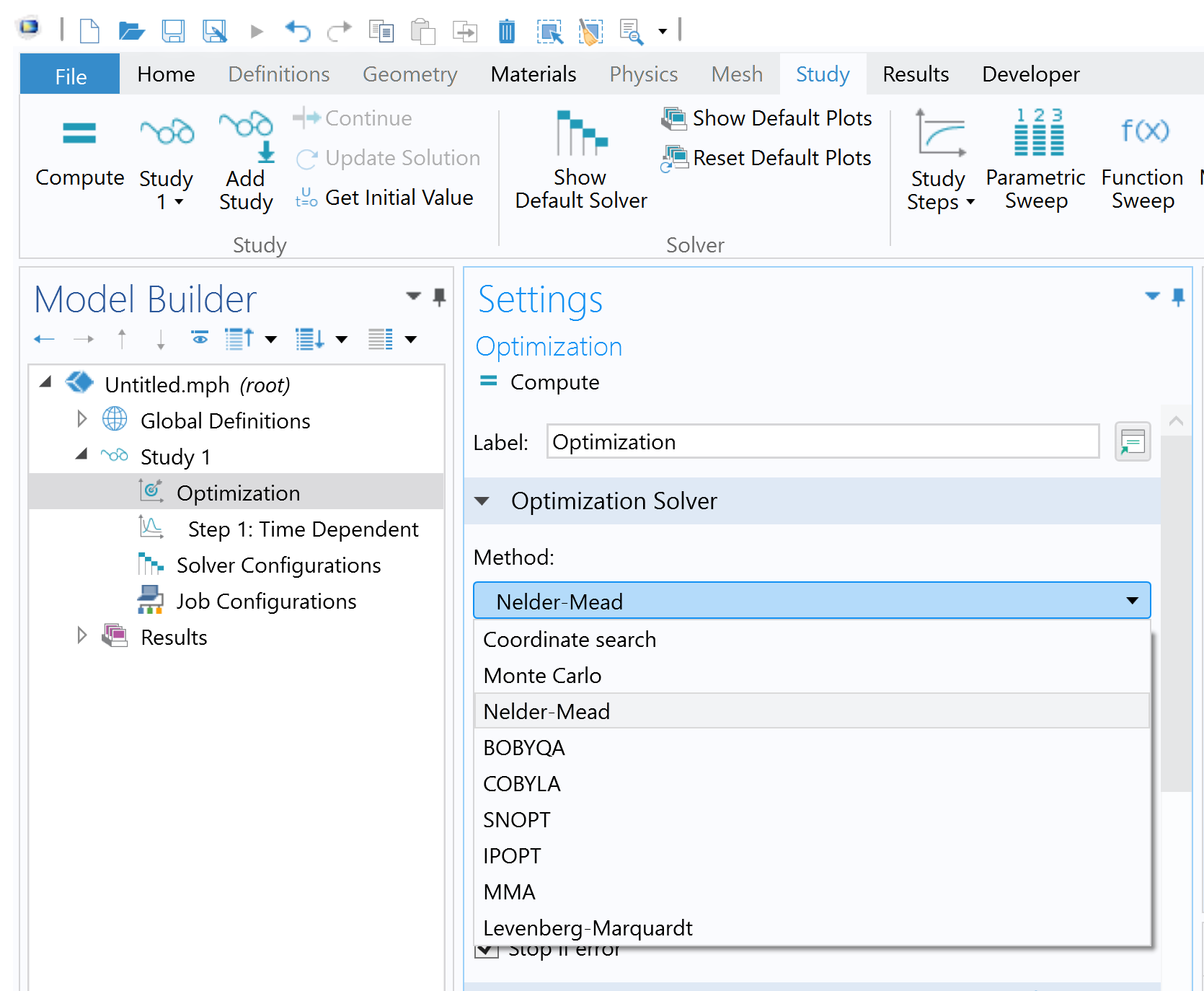
Figura 1: Algoritmos de optimización en COMSOL Multiphysics.
Métodos de optimización en COMSOL
Dependiendo del tipo de problema, hay métodos de optimización más apropiados que otro. Por ejemplo, si alguno de los parámetros de control o diseño implica un cambio en la geometría significa que habrá un remallado. En este caso habrá cambios de geometría inducidos por la modificación de las variables de control. Luego, las variables conducen a diferentes mallas de elementos finitos, superponiendo diferentes errores de discretización en la función objetivo cuando se evalúan para diferentes valores de variable de control.
Teniendo en cuenta lo anterior, podemos distinguir entre métodos de optimización libres del cálculo de derivadas, y que en su defecto realizan una aproximación; y por otro lado, algoritmos de optimización basados en cálculo exacto del gradiente. Una descripción una uno de los métodos libres del cálculo del gradiente y los métodos basando en el cálculo del gradiente viene a continuación.
Métodos libres del gradiente
- Coordinate Search: No evalúa de forma directa el gradiente, sino que va probando algunas direcciones y, de acuerdo con el valor de la función, estima la pendiente de la función en estas direcciones.
- Monte-Carlo: Consiste en probar puntos de manera puramente aleatoria en el espacio de búsqueda.
- Nelder-Mead: Es un método que utiliza simplex que en cada iteración intenta acercarse al mínimo local.
- Bound Optimization BY Quadratic Approximation (BOBYQA): Aproxima la función a minimizar por una función cuadrática. A cada iteración reactualiza su aproximación en función del valor mínimo encontrado al paso anterior. No se basa en el uso de gradiente.
- Constrained optimization by linear approximation (COBYLA): Es similar al algoritmo BOBYQA pero aproxima el problema de optimización con problemas lineales.
Métodos basados en el cálculo exacto del gradiente
- SNOPT (Sparse Nonlinear OPTimizer): Es un método quasi-Newton, el cual debido a que aproxima de forma iterativa las derivadas segundas de la función, puede manejar funciones con muchas dimensiones.
- Mixed Moving Asymptotes (MMA): Es un método de optimización lineal. Se basa en la creación de sub-problemas lineales de optimización donde las cuotas inferiores y superiores (asíntotas) van convergiendo hacia la solución. Usa la información del gradiente para resolver cada subproblema.
- Levenberg-Marquardt: Está basado en una versión del algoritmo de Gauss-Newton. Aproxima de forma iterativa las derivadas segundas lo que le permite trabajar en grandes dimensiones.
Puede verse una comparación de métodos en la Tabla 1.
Comparación de métodos de optimización
En el caso de métodos libre del gradiente, no hay limitaciones extraordinarias. Por otro lado, en el caso de métodos basdos en el gradiente, sí los hay La función objetivo debe ser suave y diferenciable. Asimismo, modificaciones en la geometría tienen como consecuencia que los métodos de optimización libres del gradiente toleren de mejor manera este hecho. Eso porque éstos no confían en la dirección del gradiente para avanzar. La desventaja puede ser el mayor coste computacional y con ello mayor tiempo para resolver.
| Gradiente aproximado | Gradiente exacto | |
| Función objetivo | Cualquier salida escalar | Debe ser suave y diferenciable |
| Variables de diseño | Parámetros globales, incluyendo geométricos | Cualquiera que no resulte en remallado |
| Remallado | Sí | No |
| Restricciones | Solo salidas escalares | Deben ser diferenciables y suaves, pueden estar en cualquier punto del espacio |
| Posibles análisis | Cualquier combinación de los tipos de análisis | Cualquier estudio con sólo un Estacionario, Transitorio o en Frecuencia |
| Desempeño | Aumenta exponencialmente con el número de variables de diseño | No es muy sensible al nº de variables de diseño |
| Tabla 1: Comparación de métodos de optimización según cálculo del gradiente. | ||
App para comparar los resolvedores de optimización
El usuario de COMSOL Multiphysics puede estudiar la convenciencia o no de un método u otro considerando funciones conocidas del ámbito matemático. Dichas funciones están incorporadas como funciones objetivo en una App de COMSOL, descargable de [2]. Pulsando sobre el botón para probar la App, ya se puede utilizar (Ver Figura 2).
Ahora describiremos la App con el fin que el usuario de COMSOL pueda llegar a sus propias conclusiones cuando compare cada uno de los métodos y se aplique a funciones objetivo de distintas características.
En primer lugar, la parte superior izquierda tiene opciones para escoger la función objetivo, todas en el plano XY, y con el valor de la función objetivo pintada de colores cuya leyenda se ve a la derecha del gráfico. Por ejemplo, se tiene: Rosenbrock, Quadratic, Himmelblau, Rastrigin, Beale, Goldstein-Price, Quadratic (discrete), Fish bone, Spiral, Pyramid, etc. Dichas funciones pueden ser lineales, cuadráticas, sueves diferenciables o no, continuas o discretas. Existe una pestaña para añadir restricciones (Constraints). Más abajo se puede especificar los límites inferior y superior para las variables x e y. En la parte media de la pantalla de la App se puede escoger el algoritmo de optimización, así como otras características como la tolerancia y el número de evaluaciones. El resultado se puede visualizar en el gráfico a la derecha. En este caso, se ha usado el algoritmo Nelder-Mead para encontrar el mínimo de la función Rosenbrock. Dicho punto es el (1,1). El botón para iniciar el proceso de optimización se encuentra justo a la derecha donde se escoge el método de optimización.
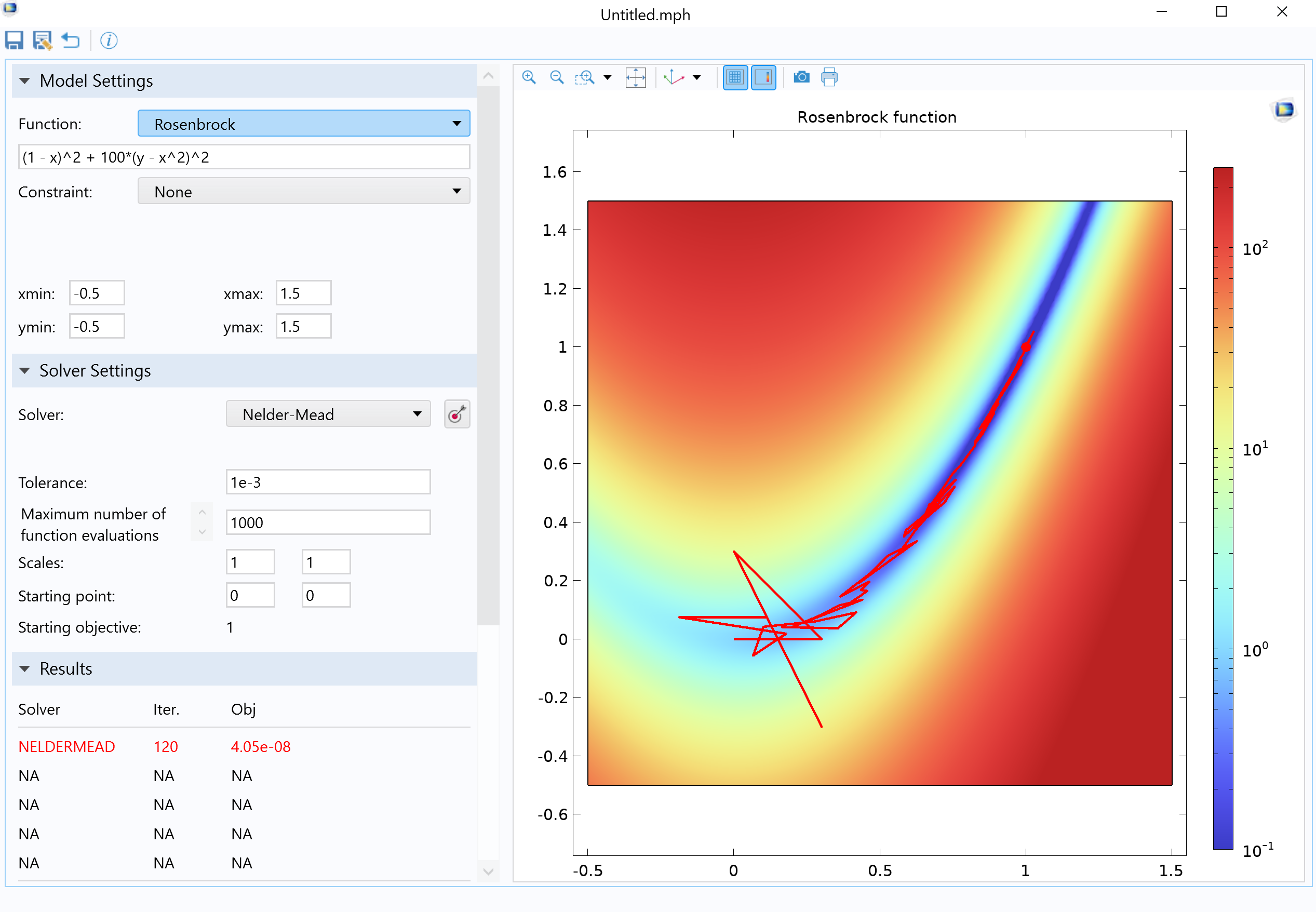
Figura 2: App de COMSOL Multiphysics para comparar métodos de optimización.
Referencias
[1] https://www.addlink.es/eventos/comsol/webinar-taller-introduccion-practica-a-la-optimizacion-con-comsol-multiphysics
[2] https://www.comsol.com/model/optimization-tutorials-71171
- Detalles
- Categoría: Lakes
- Visto: 13658
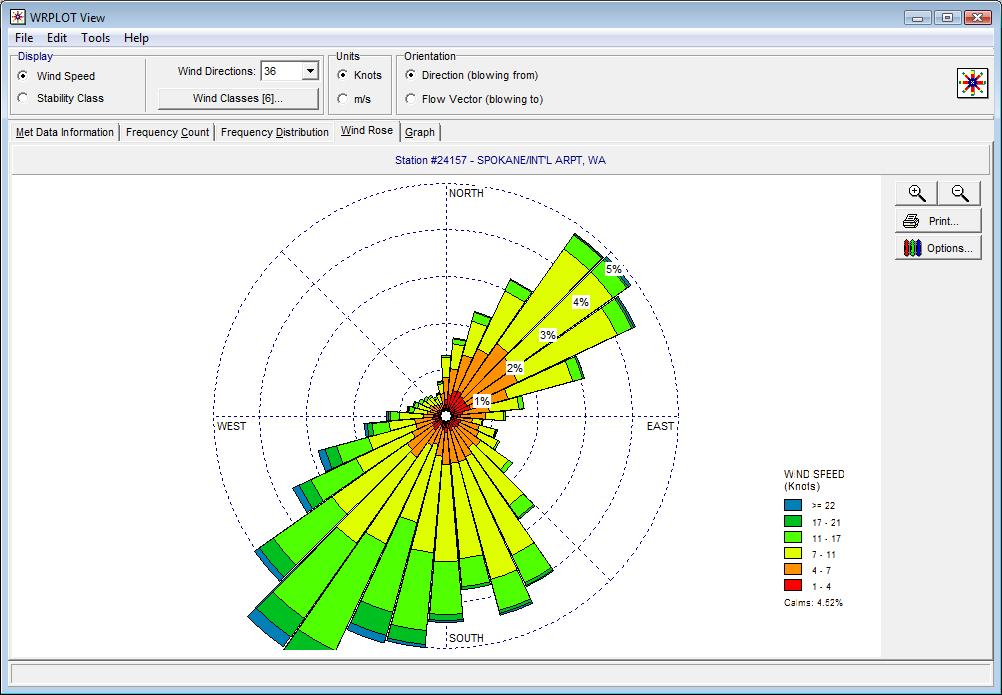
Las rosas de los vientos se utilizan para representar gráficamente la frecuencia del viento. La comparación directa de rosas de los vientos de dos conjuntos diferentes de datos meteorológicos es una excelente manera de comparar qué tan similares son los datos. Esto se hace comúnmente cuando se comparan datos de observación con los generados con un modelo meteorológico como WRF o MM5.
La aplicación gratuita WRPLOT View de Lakes Software ha sido durante mucho tiempo una herramienta favorita de los científicos en muchos campos diferentes que buscan analizar datos de viento. Cuando se usa WRPLOT View para comparar rosas de los vientos de diferentes conjuntos de datos, es importante comprender lo que se representa para poder realizar una evaluación precisa de los datos.
Cuando se carga un archivo de datos meteorológicos en WRPLOT View, la rosa de los vientos que se genera se muestra en una escala que muestra el porcentaje de tiempo que el viento sopla en cada dirección. De forma predeterminada, esta escala se determina automáticamente para ajustarse mejor a los datos.
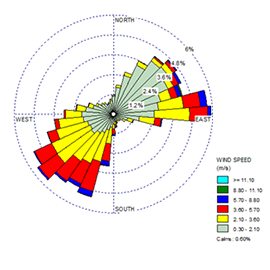
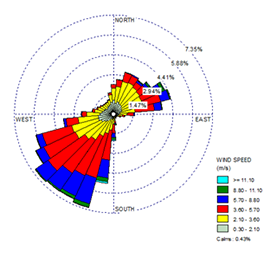
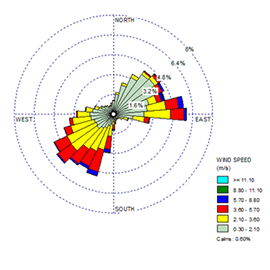
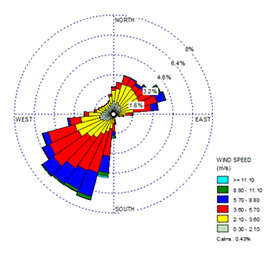
Cuando se crean dos rosas de los vientos diferentes, es posible que tengan asignadas escalas diferentes de forma predeterminada. En las imágenes a continuación, observe que el primer sitio tiene una frecuencia máxima justo por debajo del 6%, mientras que el segundo sitio tiene una frecuencia máxima cercana al 7,35%.
 |
 |
Para hacer una comparación precisa, es útil configurar las escalas para que sean idénticas. Para cambiar la escala de una rosa de los vientos en WRPLOT View, haga lo siguiente:
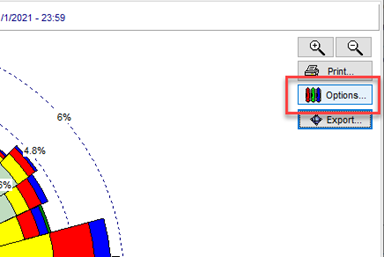
- Haga clic en el botón Options en la pestaña Wind Rose.
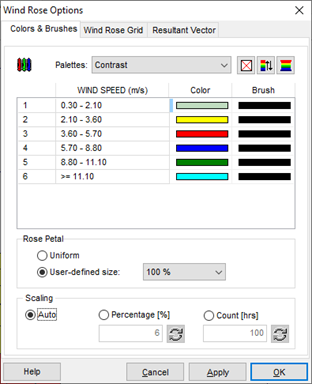
- Seleccione Percentage en la opción Scaling.
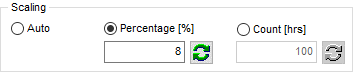
- Especifique la escala deseada
Una vez que las escalas son iguales para ambas rosas de los vientos, es mucho más fácil realizar una comparación visual.
 |
 |
- Detalles
- Categoría: Maple
- Visto: 5705

Por Karishma Punwani
Con el lanzamiento del nuevo Maple 2023, Maplesoft continúa con la misión de proporcionar tecnología potente para explorar, derivar, capturar, resolver y difundir problemas matemáticos y sus aplicaciones, y hacer que las matemáticas sean más fáciles de aprender, comprender y usar. Teniendo esto en cuenta, el equipo de matemáticos y desarrolladores de Maplesoft ha dedicado el último año a añadir nuevas funciones y mejoras que no solo mejoran el motor matemático, sino que lo hacen más accesible dentro de una interfaz fácil de usar.
Y si alguna vez alguien se pregunta de dónde se inspira el equipo de Maplesoft, no necesita ir mucho más lejos de más allá de Maple Primes. Muchas de las mejoras que se han incluido en Maple 2023 han sido el resultado directo de los comentarios de los usuarios. Destacamos algunas de esas funciones solicitadas por los usuarios a continuación, y se puede obtener más información sobre estas y muchas otras mejoras en Novedades de Maple 2023.
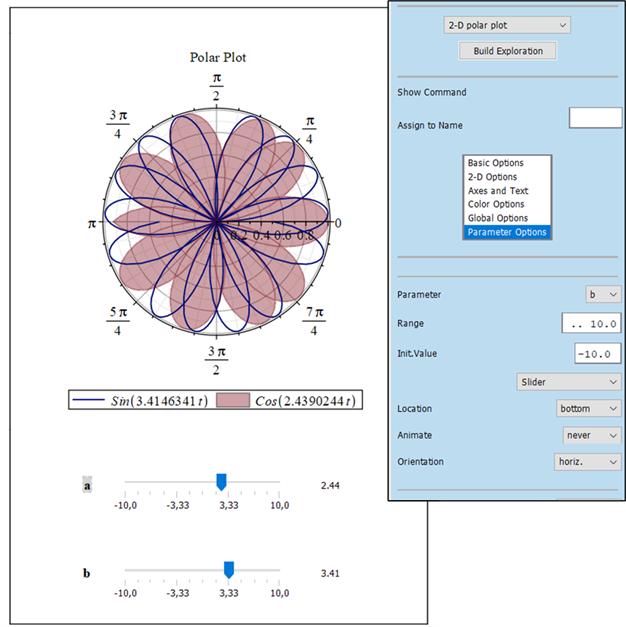
- Plot Builder en Maple 2023 ahora permite crear exploraciones de gráficos interactivos donde los parámetros se controlan mediante controles deslizantes o diales, y personalizarlos tan fácilmente como puede hacerse con otros gráficos.
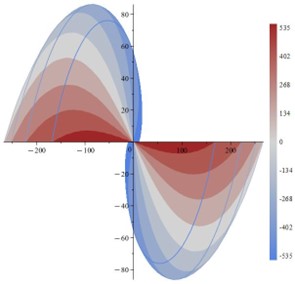
- En Maple 2023, los gráficos de contorno y densidad en 2D ahora cuentan con una barra de color para mostrar los valores de las gradaciones.
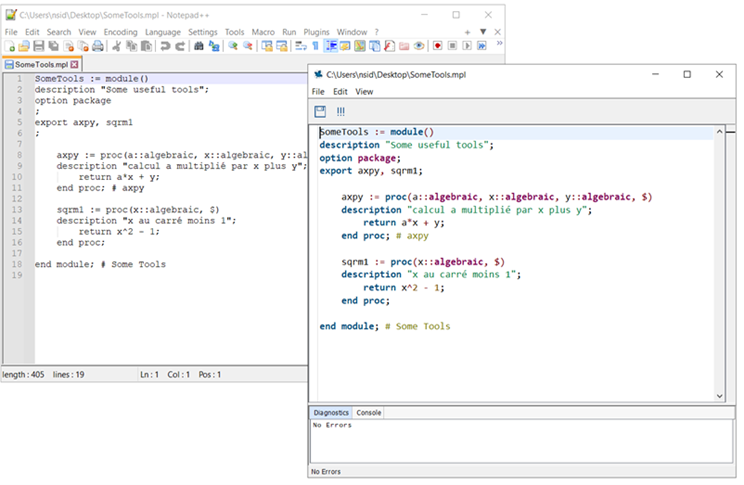
- Para aquellos que escriben mucho código: ahora pueden abrir sus archivos de código Maple .mpl directamente en el editor de código de Maple, donde pueden ver y editar el archivo desde dentro de Maple utilizando el resaltado de sintaxis del editor, la finalización de comandos y la sangría automática.
- La integración se ha mejorado de muchas maneras. Este es uno de ellos: el método de integración definitiva que funciona a través de las circunvoluciones de MeijerG ahora hace un mejor trabajo al verificar las condiciones de los parámetros para que solo se apliquen bajo los supuestos adecuados. También le dice las condiciones bajo las cuales el método podría haber producido una respuesta, por lo que si el problema cumple con esas condiciones, puede añadir las suposiciones adecuadas para obtener su resultado.
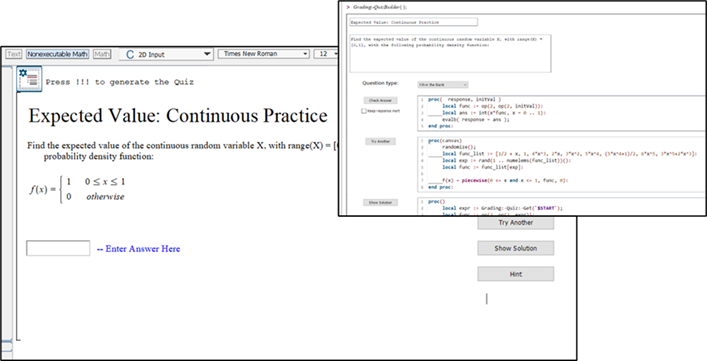
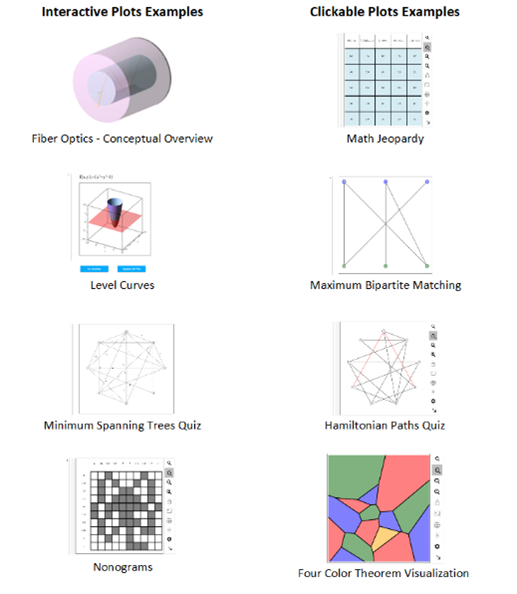
- Muchas personas han pedido que se facilite la creación de aplicaciones matemáticas interactivas más complejas y aplicaciones que requieren programación, como gráficos interactivos en los que se puede hacer clic, cuestionarios que brindan comentarios, ejemplos que brindan pasos de solución. Y me complace anunciar que lo hicimos en Maple 2023 con la introducción de Quiz Builder y Canvas Scripting Gallery.
- El nuevo Creador de cuestionarios viene repleto de cuestionarios de muestra y facilita la creación de sus propias preguntas de cuestionario personalizadas. Inicie el generador de cuestionarios la próxima vez que desee crear cuestionarios interactivos con preguntas aleatorias, diferentes tipos de respuestas, sugerencias, comentarios y mostrar la solución. Probablemente sea una de mis características favoritas en Maple 2023.
- La Galería de secuencias de comandos en Maple 2023 proporciona 44 plantillas y ejemplos modificables que facilitan la creación de aplicaciones matemáticas más complejas y aplicaciones interactivas que requieren programación. El código de Maple utilizado para crear cada aplicación en la galería de secuencias de comandos se puede ver, copiar y modificar fácilmente, por lo que puede personalizar aplicaciones específicas o utilizar el código como punto de partida para su propio trabajo.
- El nuevo Creador de cuestionarios viene repleto de cuestionarios de muestra y facilita la creación de sus propias preguntas de cuestionario personalizadas. Inicie el generador de cuestionarios la próxima vez que desee crear cuestionarios interactivos con preguntas aleatorias, diferentes tipos de respuestas, sugerencias, comentarios y mostrar la solución. Probablemente sea una de mis características favoritas en Maple 2023.
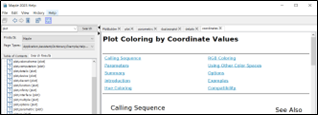
- Finalmente, aquí hay uno que seguramente hará felices a muchas personas: ¡Finalmente puede tener más de una página de ayuda abierta al mismo tiempo!
Para obtener más información sobre todas las nuevas funciones y mejoras de Maple 2023, consulte el documento Novedades de Maple 2023.
Nota: En caso de que no lo sepa, además de Maple, Maplesoft Mathematics Suite incluye una variedad de otros productos de software complementarios, incluidas soluciones en línea y móviles, que lo ayudan a enseñar y aprender matemáticas y cursos relacionados con las matemáticas. ¡Incluso los usuarios ávidos de Maple pueden encontrar algo de interés!