- Detalles
- Categoría: Minitab
- Visto: 1099
Por Joshua Zable.
Reimaginando la planta de producción: cómo la simulación ayuda a los fabricantes a diseñar diseños más inteligentes
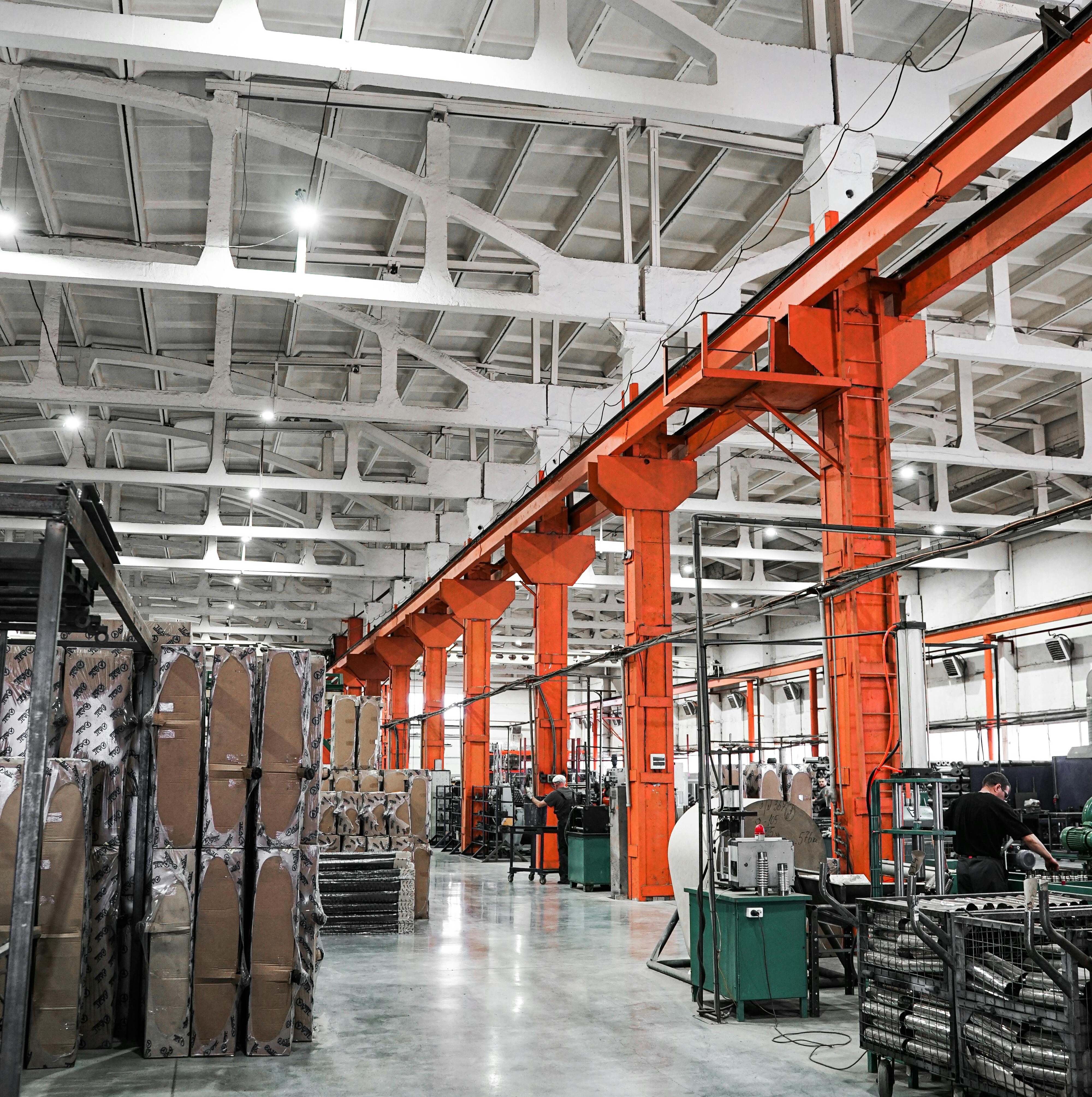
Camine por casi cualquier instalación de fabricación y verá una historia familiar: máquinas ubicadas donde siempre han estado, soluciones alternativas superpuestas a decisiones antiguas y material fluyendo de maneras que tenían sentido hace años, pero ya no.
Aparte de las fábricas nuevas, los diseños de fabricación rara vez se rediseñan desde cero. En cambio, evolucionan lentamente, una máquina o proceso a la vez. Con el tiempo, esto puede mermar silenciosamente la productividad, aumentar los plazos de entrega y crear cuellos de botella ocultos.
Aquí es donde la simulación, y específicamente Simul8, cambia la conversación.
Al modelar cómo fluye realmente el trabajo a través de una instalación, la simulación permite a los fabricantes imaginar, probar y validar nuevos diseños, antes de mover una sola máquina en el taller.
Por qué los cambios de diseño son tan difíciles y tan arriesgados
Existen algunos diseños de fabricación comunes, y lo son por una razón. Cambiar un diseño de fabricación no solo puede ser costoso o disruptivo, sino que, por definición, desafía el statu quo. Como resultado, muchas organizaciones ni siquiera consideran cambiar el diseño como una posible solución, incluso cuando el rendimiento se ve claramente afectado.
Los miedos comunes incluyen:
- "¿Y si lo empeoramos?"
- "No podemos permitirnos tiempos de inactividad durante un cambio".
- "No sabemos dónde está el verdadero cuello de botella".
- "Cada uno tiene una opinión diferente".
No me malinterpreten, cambiar el diseño es un enfoque agresivo y solo soluciona ciertos problemas. Si el rendimiento es un problema, deberían evaluar soluciones como DataXchange para supervisar el tiempo de actividad y determinar si esa es la causa principal. Si la calidad es un problema, Prolink Solutions ofrece mediciones automáticas para garantizar el cumplimiento de las especificaciones, y el control estadístico de procesos puede ayudar a garantizar la estabilidad del proceso. Sin embargo, si buscan ideas adicionales, cambiar el diseño definitivamente debería estar en la lista. Simul8 les ofrece una forma de probar ideas de diseño de forma segura, a la vez que captura la variabilidad del mundo real.
Cómo SIMUL8 hace que el rediseño de diseño sea seguro e inteligente
Simul8 utiliza simulación de eventos discretos para modelar cómo las piezas, las personas, las máquinas y los materiales interactúan a lo largo del tiempo.
En lugar de adivinar, los fabricantes pueden:
- Construir un modelo digital de su diseño actual.
- Vea dónde se forman las colas y por qué
- Identificar los cuellos de botella reales (no los supuestos)
- Medir el rendimiento, el trabajo en proceso (WIP), la utilización y el tiempo de entrega
Luego viene el verdadero poder: la prueba hipotética.
Con Simul8, puede:
- Compare un diseño funcional con un diseño celular
- Pruebe diferentes balances de línea antes de mover el equipo
- Evaluar agregar o quitar máquinas
- Simular cambios en la demanda o cambios en la combinación de productos
- Cuantificar el impacto del tiempo de inactividad y la variabilidad
Todo ello sin tocar la planta real de la fábrica.
El coste de no repensar su diseño
Los fabricantes que evitan la optimización del diseño pueden experimentar desde una disminución gradual del rendimiento hasta un aumento de los costos de WIP e inventario, e incluso incumplir los compromisos con los clientes. Peor aún, estos problemas se agravan con el tiempo. Lo que comienza como una "ineficiencia menor" puede eventualmente requerir una inversión de capital de emergencia o importantes renovaciones operativas.
Conclusión: Diseñe el futuro antes de construirlo
Simul8 convierte el diseño de maquetación de una apuesta arriesgada en una decisión basada en datos. Permite a los equipos coordinarse en torno a hechos, no a opiniones, e invertir con confianza en cambios que generen mejoras mensurables. ¡Antes de mover una máquina, mueva el modelo de simulación!
- Detalles
- Categoría: Maple
- Visto: 3034
Los ingenieros mecánicos necesitan las funcionalidades que se encuentran en Maple
Los ingenieros mecánicos son simplemente únicos. Su trabajo es técnicamente desafiante, de amplio alcance y sujeto a plazos cada vez más ajustados. Maplesoft comprende estos desafíos y ha integrado funciones en Maple que los abordan específicamente, como:
Capturar la intención del diseño
Un documento de Maple combina matemáticas en tiempo real, texto, imágenes y gráficos en un solo documento. De hecho, Maple captura las suposiciones y el proceso de pensamiento inherentes a un análisis, así como los cálculos.
Matemáticas simbólicas y numéricas de alto nivel
Maple ofrece herramientas prácticas de alto nivel para matemáticas numéricas y simbólicas, análisis de datos y programación. Estas herramientas están diseñadas para problemas de ingeniería tanto simples como complejos.
Los motores matemáticos simbólicos y numéricos están perfectamente conectados; los parámetros, ecuaciones y cálculos transitan fluidamente entre ambos. Esto significa que puede derivar y evaluar numéricamente sus ecuaciones en un único flujo de trabajo cohesivo.
Además, el lenguaje de programación de Maple se beneficia de un entorno de desarrollo interactivo y puede utilizar cualquiera de las herramientas matemáticas de alto nivel de Maple.
- El código es más rápido de desarrollar, depurar y verificar
- Puede utilizar las funciones matemáticas de alto nivel de Maple y
- Es más fácil de leer para los humanos.
Reducir el riesgo de cálculo con unidades
Casi todas las magnitudes que maneja un ingeniero mecánico, ya sea fuerza, temperatura o velocidad, tienen una unidad. Las unidades se integran fluidamente en Maple y pueden usarse en cálculos sencillos, así como en la resolución de ecuaciones numéricas, la optimización y la visualización.
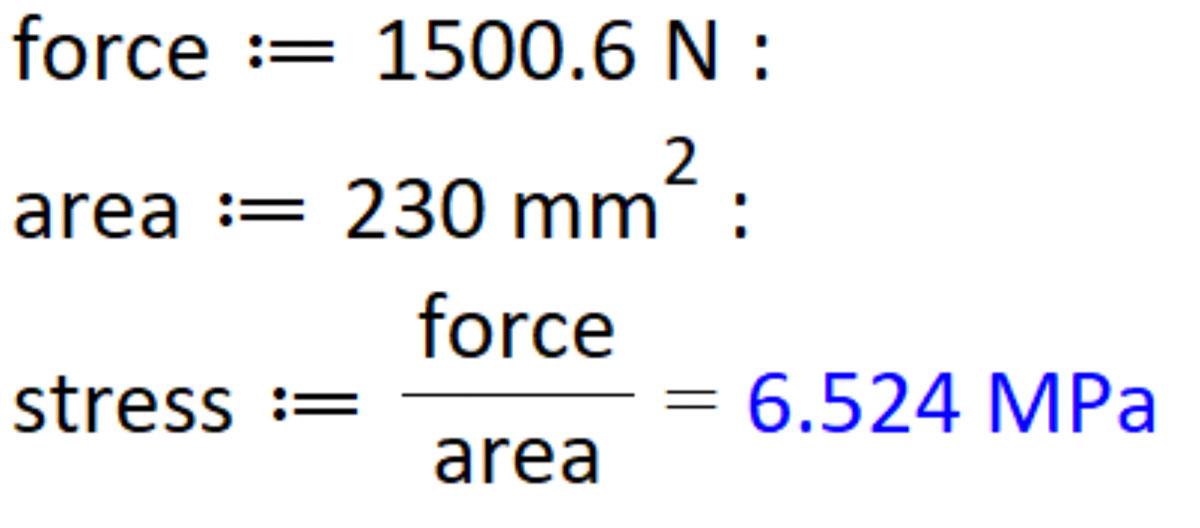
El uso de unidades en los cálculos elimina el riesgo de introducir errores de conversión de unidades y también actúa como un control de la validez física de las ecuaciones.
Datos temofísicos y termoquímicos
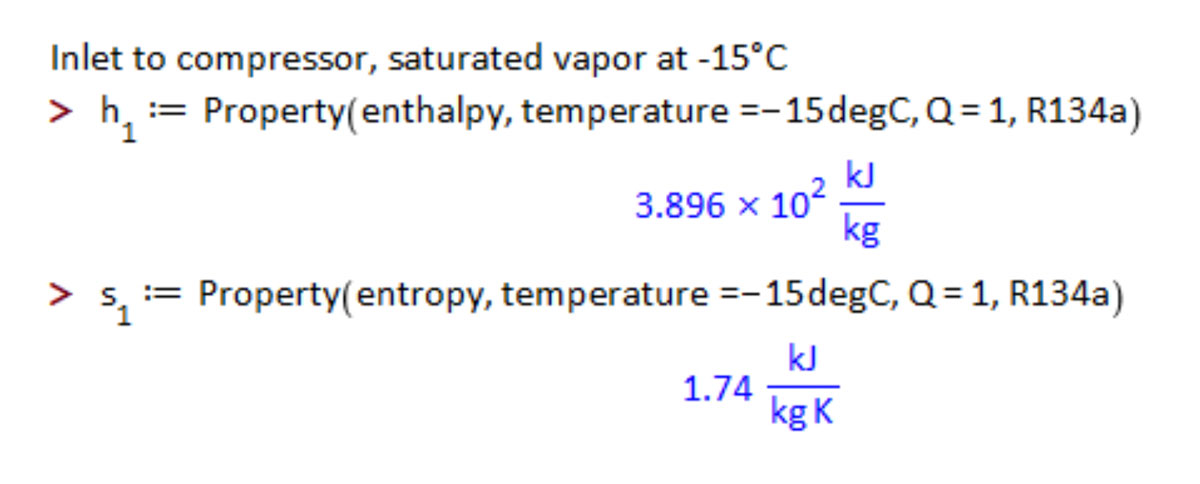
Maple contiene datos termofísicos y termoquímicos precisos, determinados experimentalmente, para fluidos puros, mezclas de fluidos y sólidos. Los ingenieros utilizan Maple para analizar ciclos de refrigeración, diseñar intercambiadores de calor, sistemas de combustión y cohetería, análisis psicrométricos y sistemas de secado.
Aplicaciones de ingeniería mecánica e historias de usuarios
Dado que Maple simplifica las matemáticas de ingeniería lo suficiente como para obtener resultados rápidos, no sorprende que muchos ingenieros mecánicos lo usen. Veamos ahora qué hacen con Maple y conozcamos cinco aplicaciones de software matemático para ingenieros mecánicos.
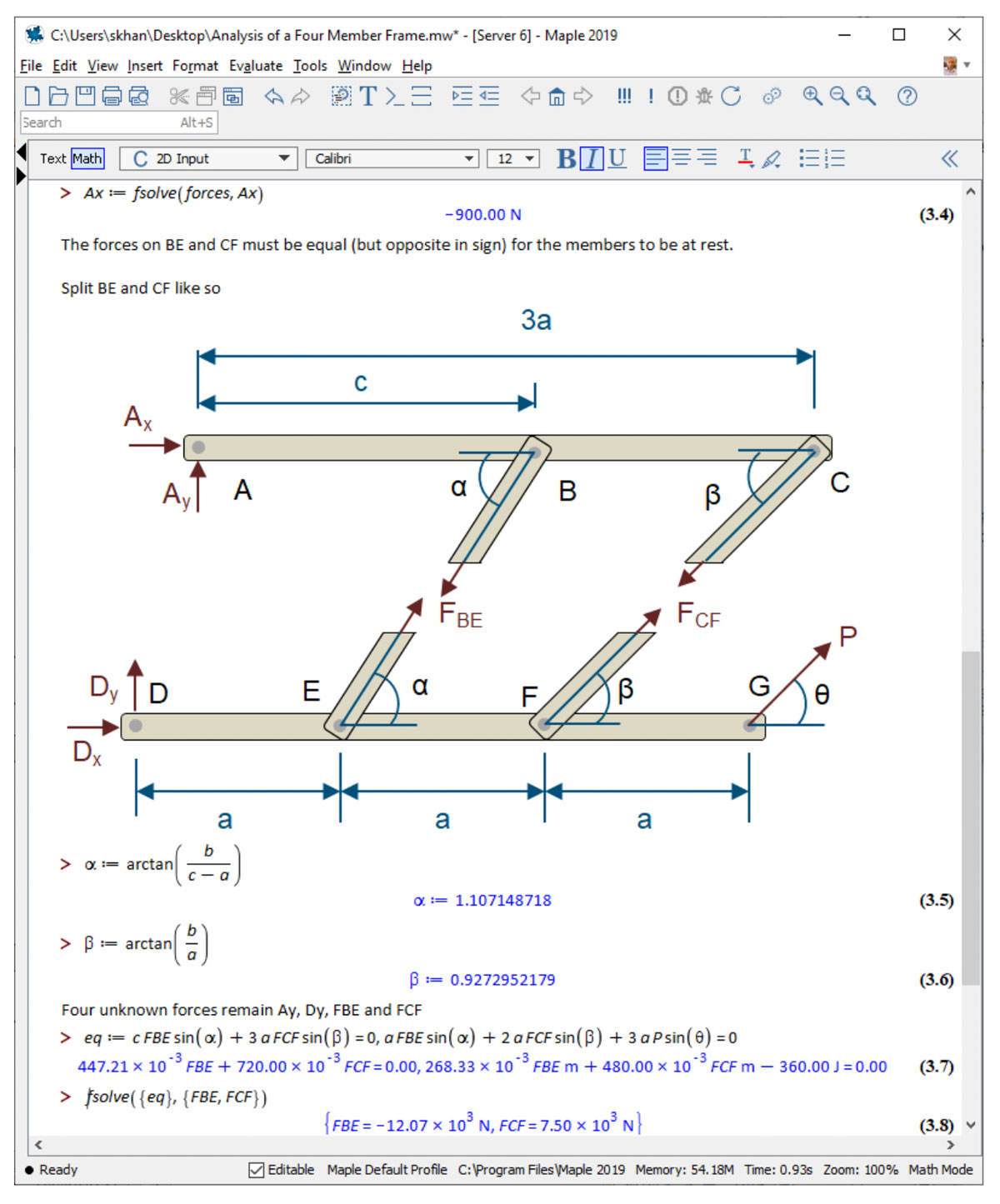
Análisis estático de cerchas y marcosEl análisis de marcos y cerchas implica la aplicación de los conceptos de equilibrio estático a un sistema. El resultado son ecuaciones que describen las fuerzas en el sistema. El marco teórico involucra conceptos como la condición de equilibrio estático (es decir, la suma de las fuerzas y momentos en un punto son cero), el método de los nudos y el método de las secciones. Estos conceptos dan lugar a ecuaciones que deben derivarse metódicamente y equilibrarse dimensionalmente. Esto requiere notación matemática natural, documentación exhaustiva y el uso de unidades. Las unidades, en particular, sirven como comprobación de la validez física de las ecuaciones. Maple satisface estos requisitos con documentos matemáticamente vivos que también pueden incluir imágenes y texto para ayudar a una mejor comprensión. Estos documentos son auditables y son una alternativa superior a los cálculos manuales en papel u hojas de cálculo. |
 |
Cinemática de dispositivos mecánicos
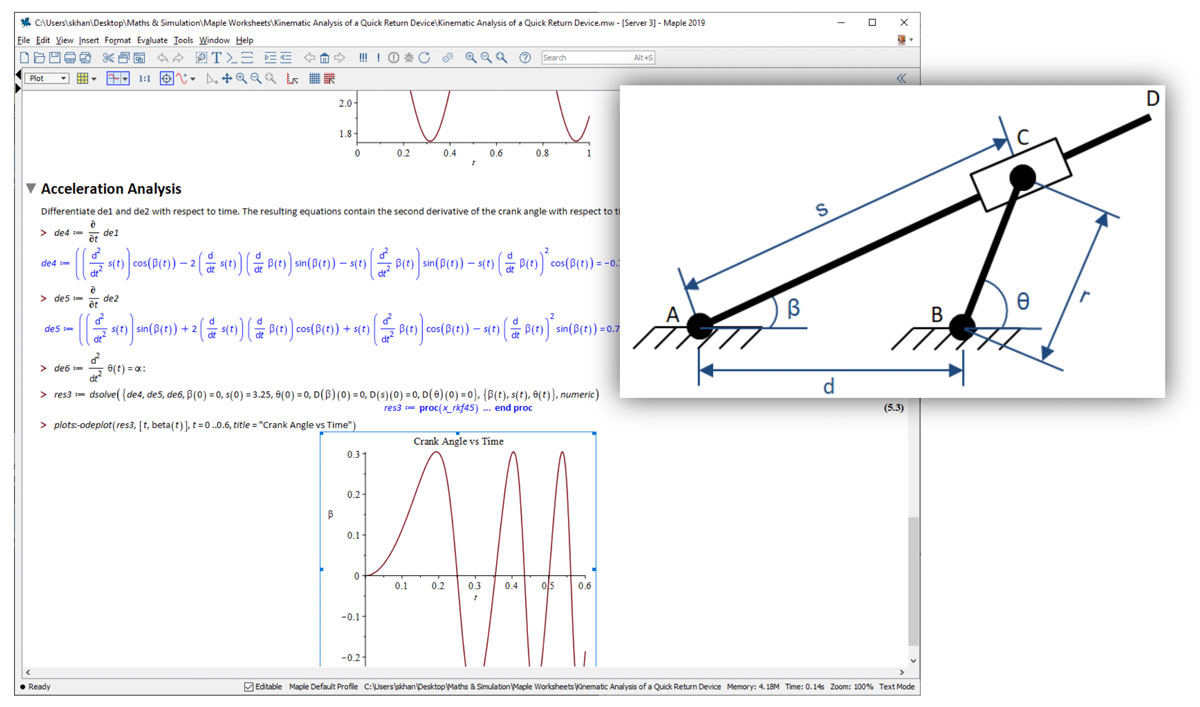
Maple es el entorno ideal para el análisis cinemático basado en ecuaciones de dispositivos mecánicos.
- Puede ingresar ecuaciones cinemáticas y relaciones geométricas, incluidas ecuaciones diferenciales, en notación matemática natural auditable.
- Puede resolver sus ecuaciones cinemáticas utilizando los potentes resolvedores de ecuaciones diferenciales de Maple o con técnicas matriciales.
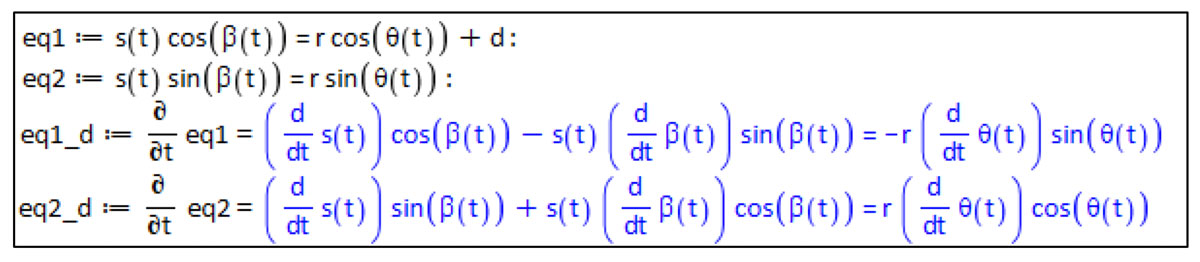
- Las ecuaciones geométricas se pueden reorganizar y manipular simbólicamente. Aquí, diferenciamos las restricciones geométricas de un dispositivo de retorno rápido para obtener las ecuaciones de velocidad lineal y angular.
- El movimiento del dispositivo se puede visualizar y animar.
Flujos de calor a través de un ciclo termodinámico
Puede usar Maple para calcular los flujos de calor en torno a un ciclo termodinámico, como ciclos de refrigeración por compresión de vapor, ciclos Rankine, ciclos Brayton y más. Incluso puede optimizar el sistema para maximizar el coeficiente de rendimiento.
Algunos usuarios emplean Maple para modelar ciclos Rankine orgánicos; estos se suelen usar para recuperar calor de baja intensidad, por ejemplo, de los escapes de fábrica.
Además, otros ingenieros mecánicos utilizan Maple para el diseño de turbinas de vapor.
Estas aplicaciones utilizan las herramientas de Maple para propiedades termodinámicas y de transporte de fluidos. Esta función reconoce las unidades: entalpías, densidades y otras propiedades tienen las unidades adecuadas.
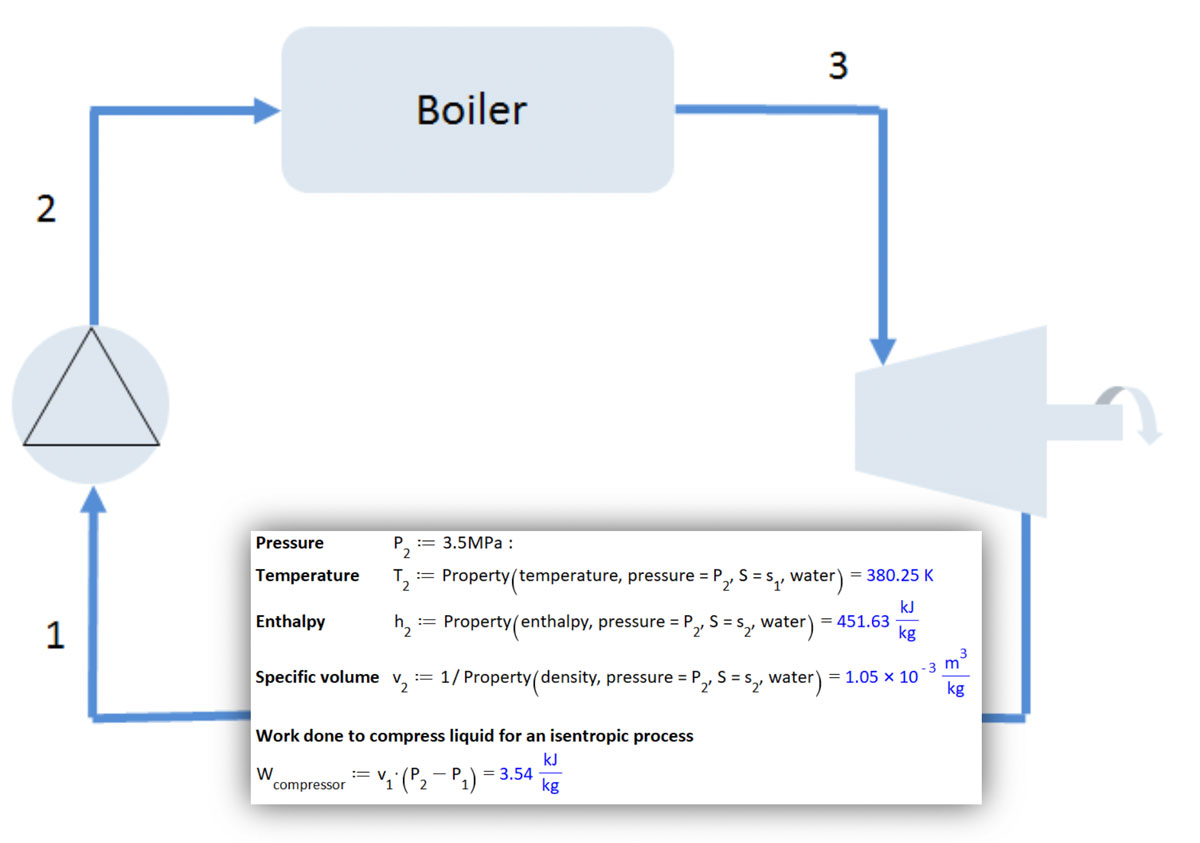
Esto significa que ya no tendrá que depender de gráficos impresos o tablas de búsqueda para obtener datos fluidos.
Con esta función como apoyo a su trabajo, puede calcular y optimizar los flujos de calor en un ciclo termodinámico. Las aplicaciones también se pueden implementar sin costo con Maple Player.
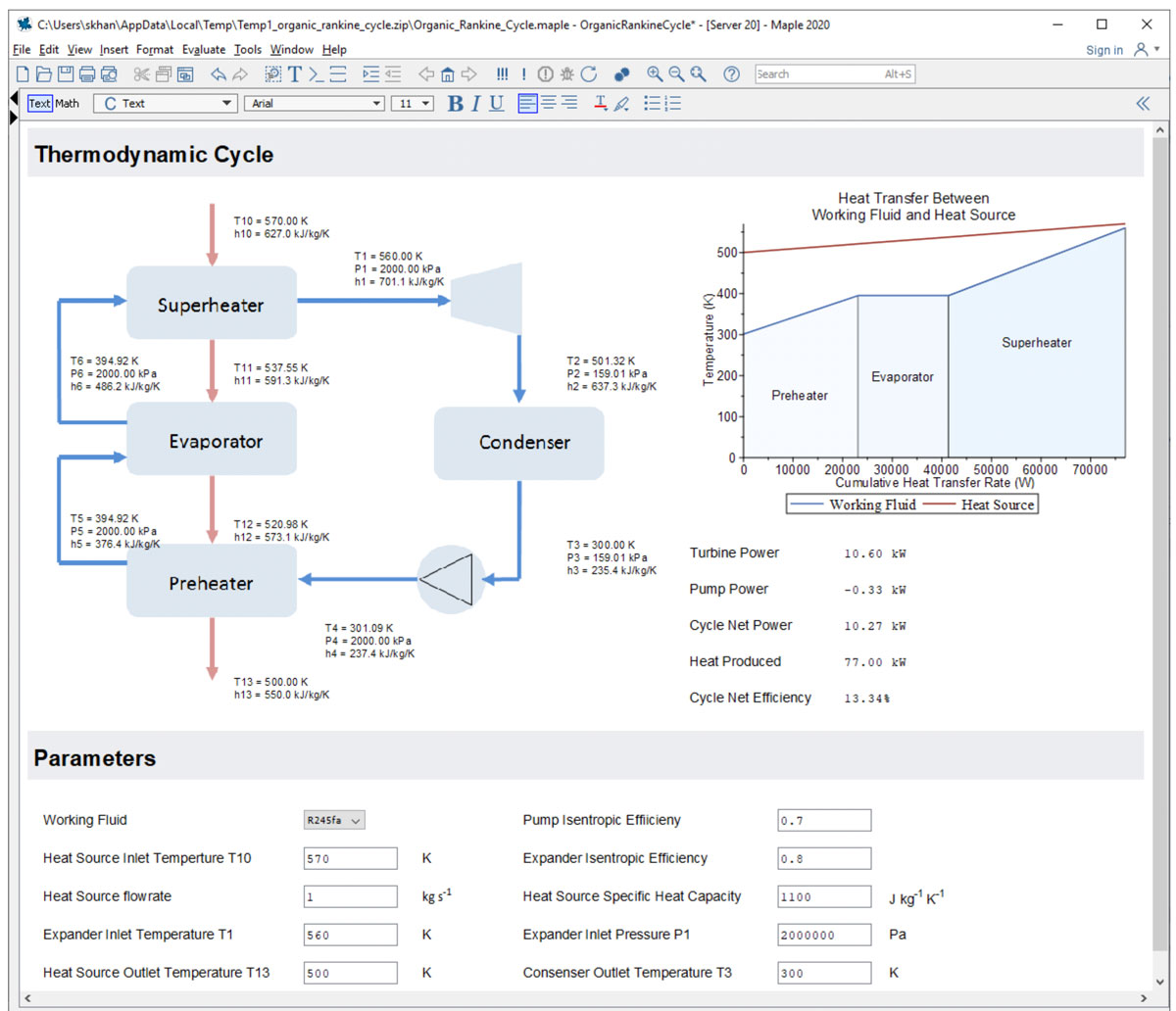
Cálculos de flujo de fluidos
Los ingenieros mecánicos resuelven regularmente problemas de flujo de fluidos. Pueden calcular caídas de presión y caudales en redes de tuberías, o examinar las tensiones y las ganancias de calor causadas por la compresión del aceite en un cilindro hidráulico.
Estas aplicaciones involucran conceptos como la Ley de Bernoulli, los factores de fricción (por ejemplo, la ecuación de Colebrook) y las propiedades de transporte de líquidos.
Estas aplicaciones a menudo requieren
- Notación matemática natural, para garantizar que las ecuaciones puedan validarse completamente
- Unidades, para eliminar errores de conversión y garantizar la consistencia dimensional
- Resolvedores numéricos potentes capaces de resolver sistemas con parámetros que varían mucho en magnitud
- Ajuste de curvas, para ajustar datos empíricos de hojas de datos de bombas a curvas de altura
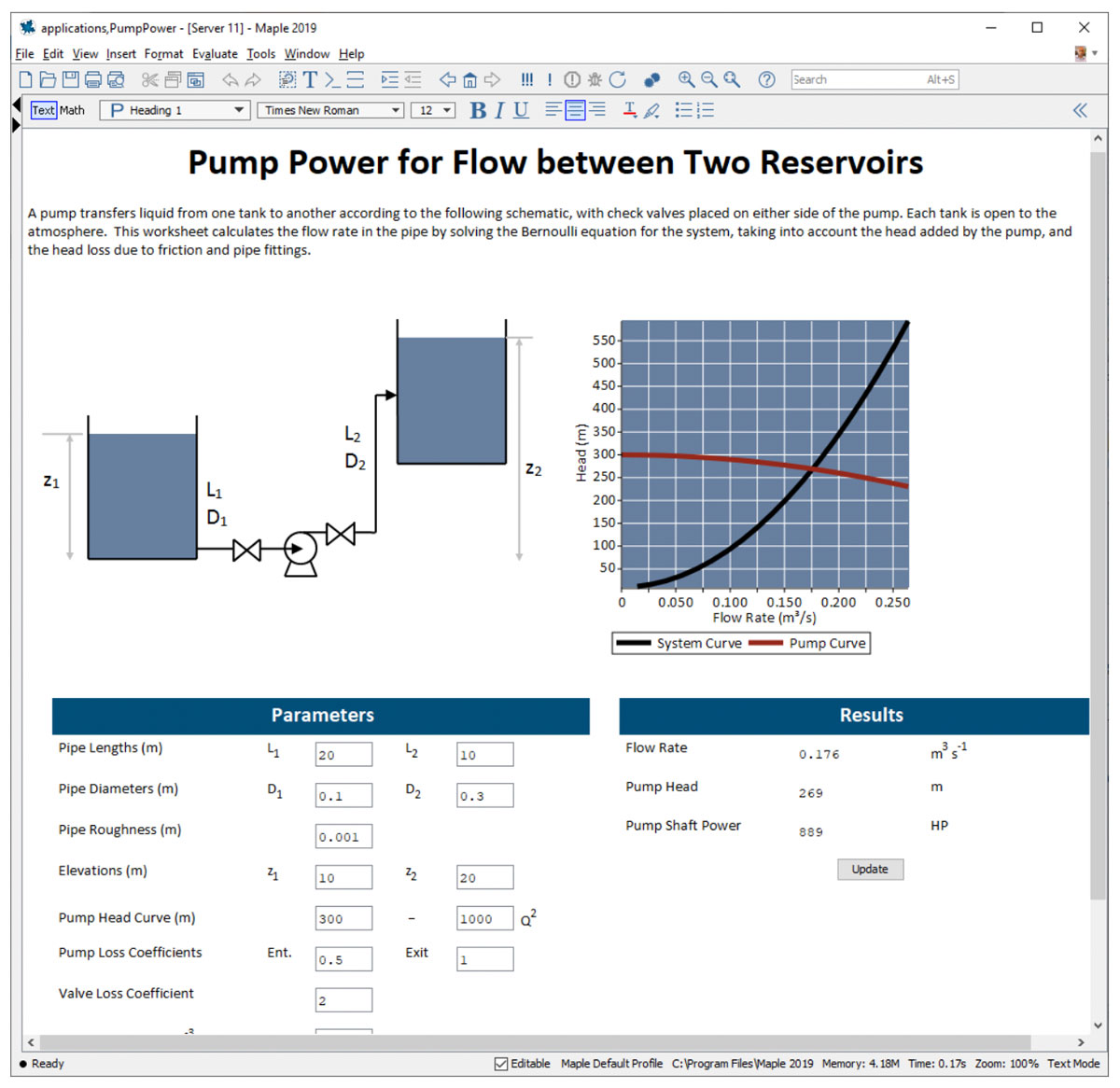
Robótica
Los ingenieros mecánicos están a la vanguardia del diseño de sistemas robóticos, desde el diseño geométrico y mecánico hasta la escritura de los controles y el software de los sistemas.
Maple le ayudará a desarrollar las matrices de transformación de Denavit y Hartenberg que describen el movimiento de un sistema de brazo robótico con múltiples grados de libertad. Luego, podrá calcular el movimiento de cada articulación con los resolvedores simbólicos y numéricos de Maple. Estos resolvedores simbólicos incluso le permiten derivar ecuaciones simbólicas para describir la cinemática inversa del sistema.
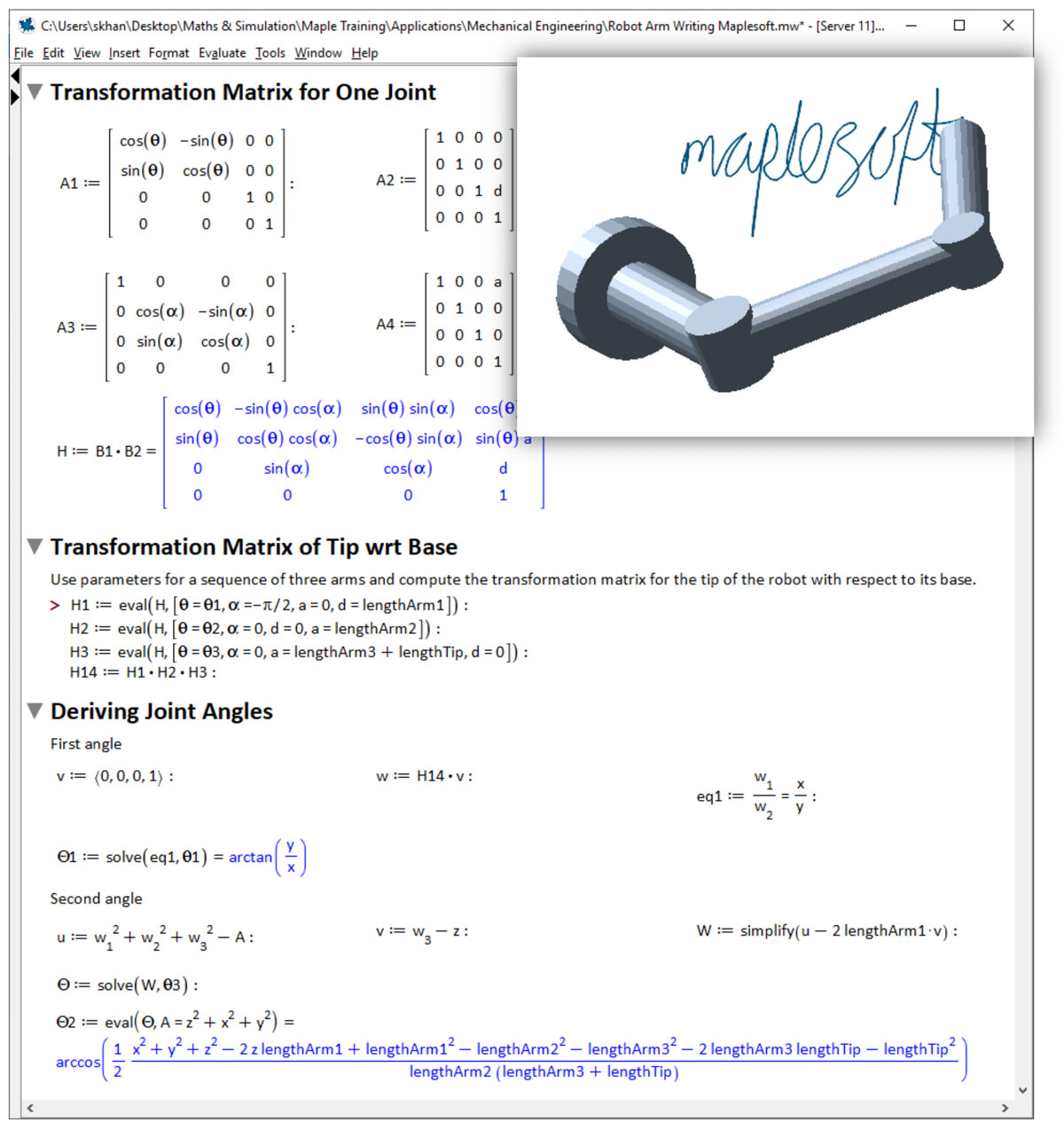
Si el problema admite dicha solución, se pueden extraer ecuaciones simbólicas para cada uno de los ángulos de articulación; esto requiere potentes resolvedores simbólicos. Además, estas ecuaciones pueden traducirse a otros lenguajes de programación, como C, Java, Python, FORTRAN y MATLAB.
- Detalles
- Categoría: Comsol
- Visto: 1842
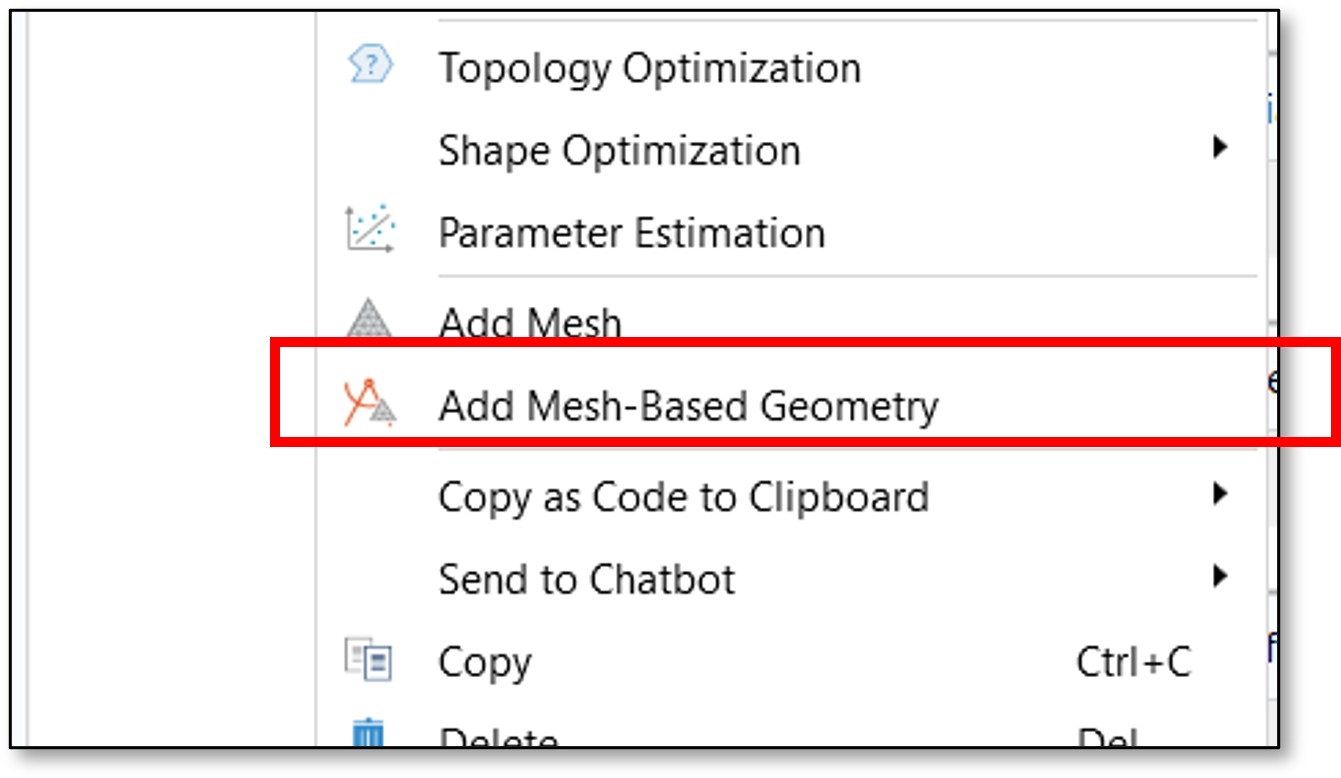
La versión 6.4 de COMSOL Multiphysics® incorpora una nueva funcionalidad: Add Mesh-Based Geometry. Como se muestra en la Figura 1, se accede a esta nueva herramienta desde el nodo principal del componente. Se pueden importar ficheros que contienen la información sobre la malla (por ejemplo, un fichero con extensión “.stl”) en distintos formatos. Una vez seleccionado el fichero del mallado, hacemos clic en “Import” y, rápidamente, tendremos creada la geometría.
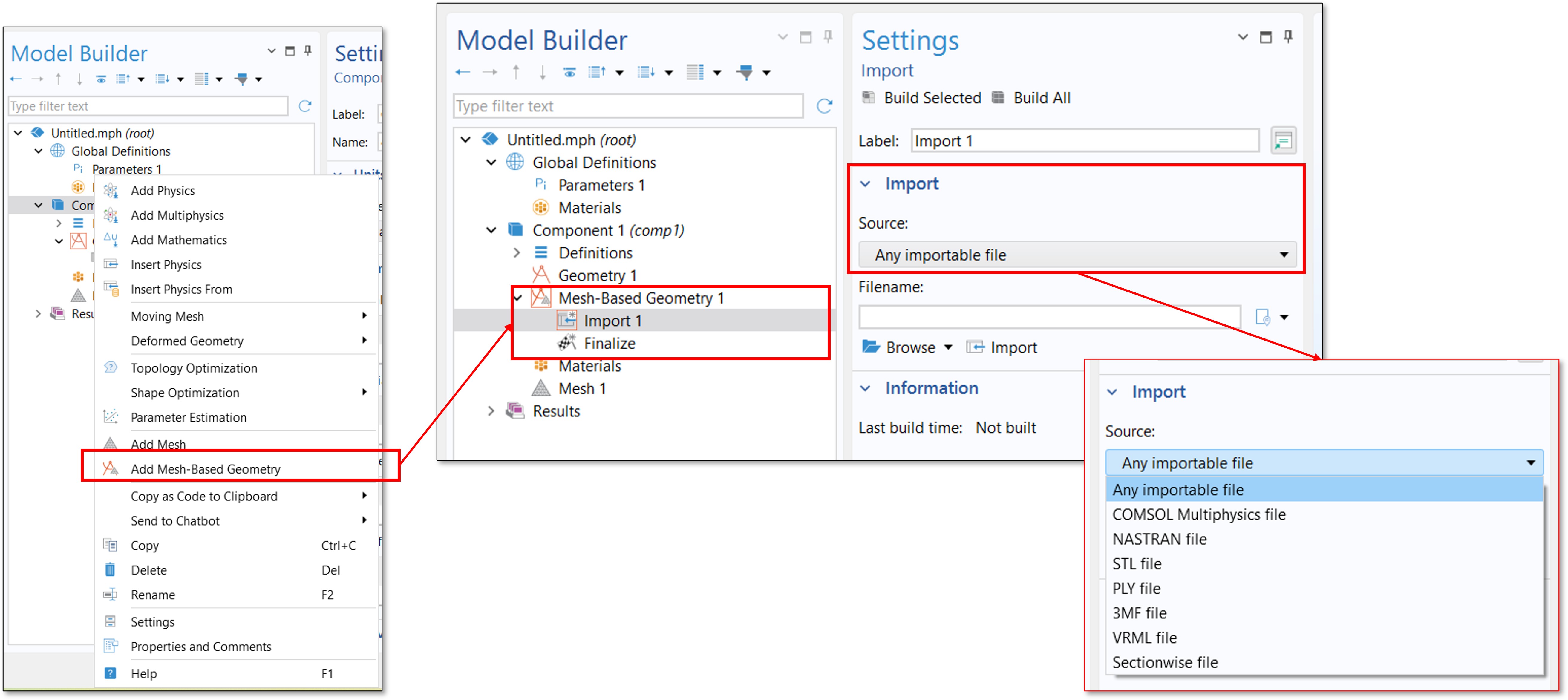
Figura 1. Nueva funcionalidad de COMSOL Multiphysics 6.4 para geometrías basadas en mallado.
Como ejemplo, en la Figura 2 se importa un fichero con el mallado de un poro y, a partir de éste, se crea su geometría en tres dimensiones. Aunque las versiones previas de COMSOL ya permitían crear geometrías a partir de malla, esta nueva funcionalidad permite acelerar el proceso y mejorar la experiencia de modelización.
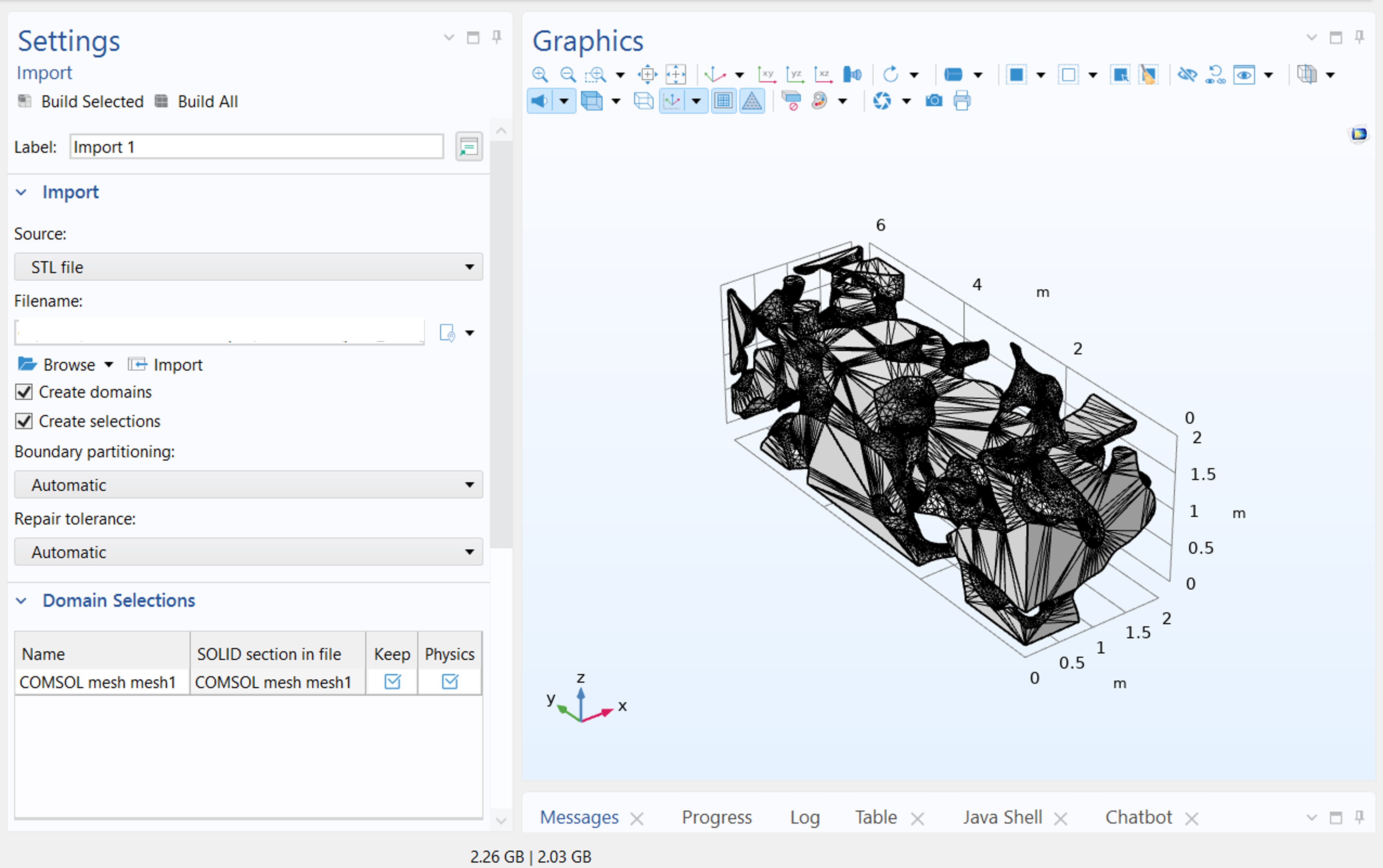
Figura 2. Geometría creada en COMSOL Multiphysics 6.4 a partir de un fichero con información del mallado, utilizando la nueva funcionalidad “Add Mesh-Based Geometry”.
Referencias
· COMSOL Multiphysics® 6.4 Release Highlights. https://www.comsol.com/release/6.4/mesh#section-0/- Detalles
- Categoría: Minitab
- Visto: 2160
Por Joshua Zable.
En la industria manufacturera es tentador asumir que más máquinas significan más piezas y mayor productividad. Cuando la demanda aumenta o surgen cuellos de botella, el instinto es considerar comprar otra máquina para aumentar la capacidad. Pero ¿cómo se puede estar seguro de que una nueva máquina realmente mejorará la productividad general?
Comience con datos, no con euros
Antes de aprobar una inversión de capital de seis cifras, es fundamental comprender el rendimiento de sus máquinas actuales. La nueva oferta de Minitab, DataXchange, recopila datos de utilización y rendimiento en tiempo real de sus equipos actuales, revelando así la capacidad disponible.
En lugar de preguntar: “¿Podemos permitirnos comprar otra máquina?”, deberíamos preguntarnos: “¿Estamos aprovechando al máximo las máquinas que ya tenemos?”.
Medir la utilización real
DataXchange monitoriza continuamente el tiempo de funcionamiento de las máquinas, el tiempo de inactividad y los motivos de inactividad en todo su taller. Al visualizar esto en paneles de control fáciles de leer, podrá ver rápidamente:
- ¿Qué máquinas están funcionando por debajo de su capacidad?
- ¿Cuánto tiempo de inactividad está planificado y no planificado?
- Cuando sus máquinas están realmente atascadas
Si la utilización de una máquina es sólo del 60-70%, añadir otra no resolverá el problema: simplemente multiplicará las ineficiencias.
Identifique cuellos de botella con información sobre OEE
La Eficiencia General del Equipo (OEE) le ofrece una visión clara de si las pérdidas de producción se deben a la disponibilidad, el rendimiento o la calidad. DataXchange calcula la OEE automáticamente, identificando la verdadera causa de los problemas de rendimiento.
Por ejemplo:
- Si la disponibilidad es baja debido a fallas en la configuración o en la programación, una nueva máquina no ayudará: necesitará una mejor planificación.
- Si el rendimiento es bajo debido al desgaste de la herramienta o las velocidades de avance, la solución podría ser el mantenimiento o la capacitación del operador.
- Si la calidad es lo importante, invertir en mejoras de procesos genera un retorno de la inversión mucho mayor que comprar hardware nuevo.
Analizar la causa raíz
Con datos de DataXchange, utilice el software estadístico Minitab para identificar patrones y áreas de mejora. Utilice Minitab Brainstorm para identificar problemas y sus causas.
Cuantificar los escenarios hipotéticos
Una vez identificada una oportunidad de mejora, utilice Minitab Simul8 para ejecutar escenarios hipotéticos antes de la implementación. De esta manera, podrá determinar si reducir el tiempo de inactividad o mejorar la eficiencia de los cambios generará beneficios reales.
Si no puede identificar un problema con una máquina, utilice el análisis "qué pasaría si" para modelar diferentes escenarios operativos, como por ejemplo si logra o no ganancias de rendimiento al agregar otro turno en comparación con agregar otra máquina.
Seguimiento y mantenimiento de las mejoras
Utilice DataXchange para monitorizar continuamente la utilización actual de las máquinas y los datos de OEE. Aproveche la potencia de Minitab Connect para obtener gráficos de control en vivo de OEE para monitorizar los cambios e identificar cambios potenciales antes de que ocurran.
No se limite a añadir máquinas: añada información
Hoy en día, los fabricantes se enfrentan a márgenes más ajustados, plazos de entrega más largos y una competencia más dura. La estrategia ganadora no siempre es "comprar más". Es "aprovechar mejor lo que se tiene".
Con las soluciones de Minitab, obtenga la visibilidad necesaria para tomar esa decisión con confianza, lo que le ayudará a descubrir capacidad oculta, reducir el tiempo de inactividad y realizar inversiones que realmente marquen la diferencia.
- Detalles
- Categoría: Comsol
- Visto: 2130
El reciente estudio “Adaptive phase-field simulation of crack propagation in brittle materials: COMSOL implementation” presenta una aportación especialmente relevante para la comunidad que trabaja en mecánica de la fractura y simulación numérica. El trabajo demuestra cómo COMSOL Multiphysics®, combinado con su API en Java, puede transformarse en una plataforma potente para implementar modelos avanzados de fractura basados en phase-field, incorporando además refinamiento adaptativo de malla, una funcionalidad que COMSOL no ofrece de forma nativa durante el proceso de solución.
El modelo de phase-field para fractura es una herramienta consolidada para simular la iniciación, propagación y ramificación de grietas sin necesidad de técnicas de seguimiento explícito del frente de fractura. Sin embargo, su principal limitación es el elevado coste computacional, especialmente en 3D, debido a la necesidad de mallas muy finas en la zona de proceso de fractura. Aquí es donde el artículo introduce su mayor innovación: una estrategia de adaptabilidadespacial completamente integrada en COMSOL, que permite refinar la malla únicamente en las regiones críticas, reduciendo drásticamente el número total de elementos y, por tanto, el tiempo de cálculo.
El equipo de investigación aprovecha el Application Builder de COMSOL Multiphysics® para controlar el proceso de simulación mediante código Java. Cada paso de carga se ejecuta como un estudio independiente, heredando las soluciones del paso anterior. Tras resolver el campo de desplazamientos y el campo de fase, el código activa automáticamente un proceso de remallado adaptativo, utilizando el valor del campo de fase como indicador: cuando este supera un umbral (típicamente 0.2), la malla se refina localmente hasta alcanzar tamaños del orden de la mitad de la longitud característica del modelo.
Este enfoque tiene varias ventajas:
- No requiere desarrollar algoritmos de remallado desde cero, ya que utiliza el robusto módulo de remeshing de COMSOL.
- Evita la aparición de nodos colgantes, gracias a la reconstrucción completa de la malla en cada paso.
- Reduce drásticamente los grados de libertad, manteniendo la precisión del modelo.
Los resultados numéricos del artículo validan la metodología en ejemplos 2D y 3D, tanto en régimen cuasiestático como dinámico. En el caso de una probeta con entalla sometida a cortante, el método adaptativo reduce el número de elementos en un 95 % respecto a un refinamiento global, logrando además una reducción del 87 % en tiempo de CPU. En problemas dinámicos, como la ramificación de grietas en tracción, la estrategia mantiene la precisión de estudios previos y acelera el cálculo más de seis veces. Finalmente, en un caso tridimensional de flexión en tres puntos, la técnica demuestra su capacidad para capturar trayectorias de grieta complejas con un coste computacional manejable.
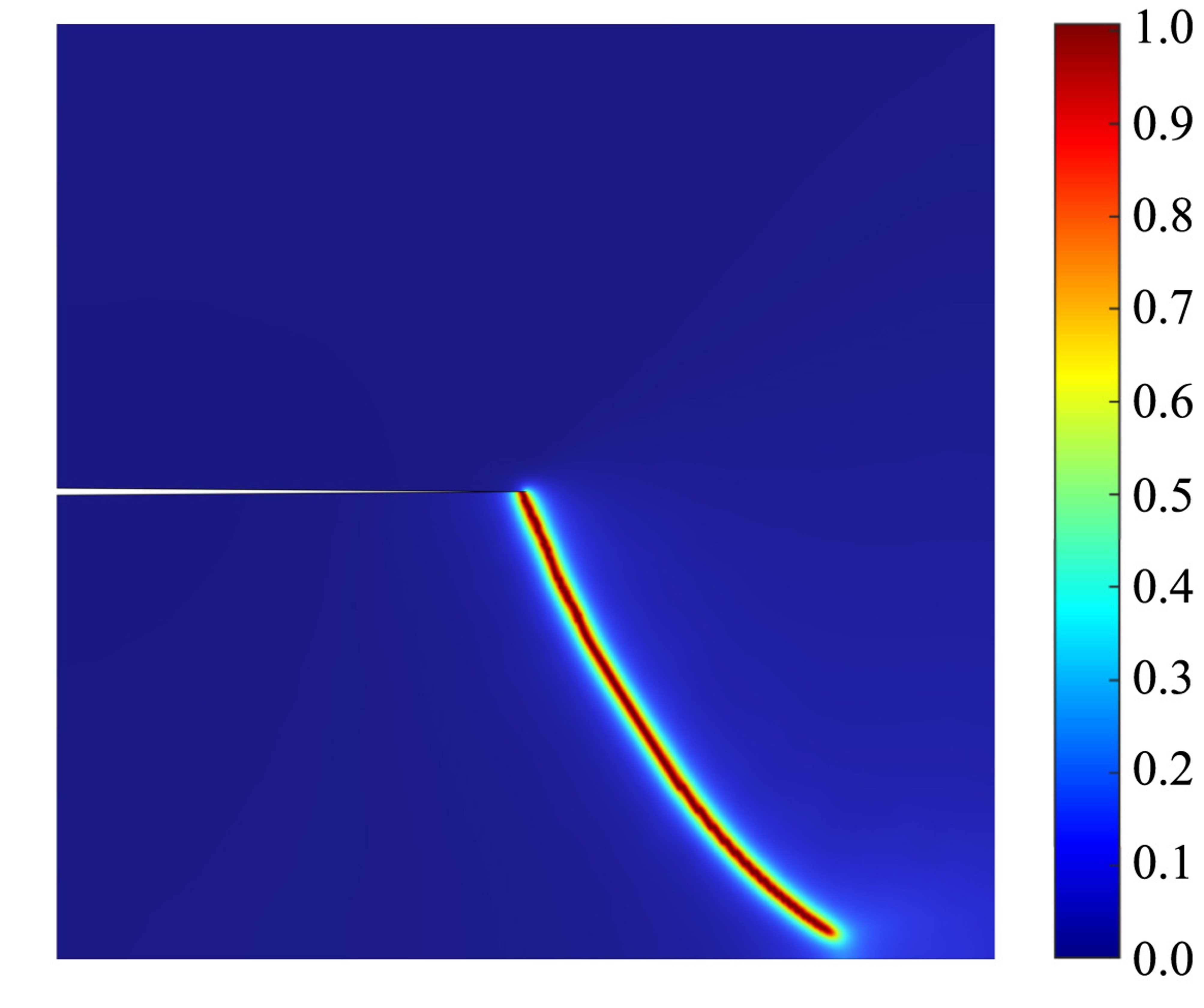
En la Figura 1, como ejemplo, se investiga el comportamiento de fractura cuasiestática de una probeta cuadrada bidimensional con una grieta en el borde, sometida a carga cortante. Se muestra la evolución de la grieta y su trayectoria curvilínea. También se muestra que el refinamiento adaptativo de la malla cubre dinámicamente la trayectoria de propagación de la grieta, confirmando la correcta implementación del método de refinamiento adaptativo basado en la API de COMSOL Multiphysics®.
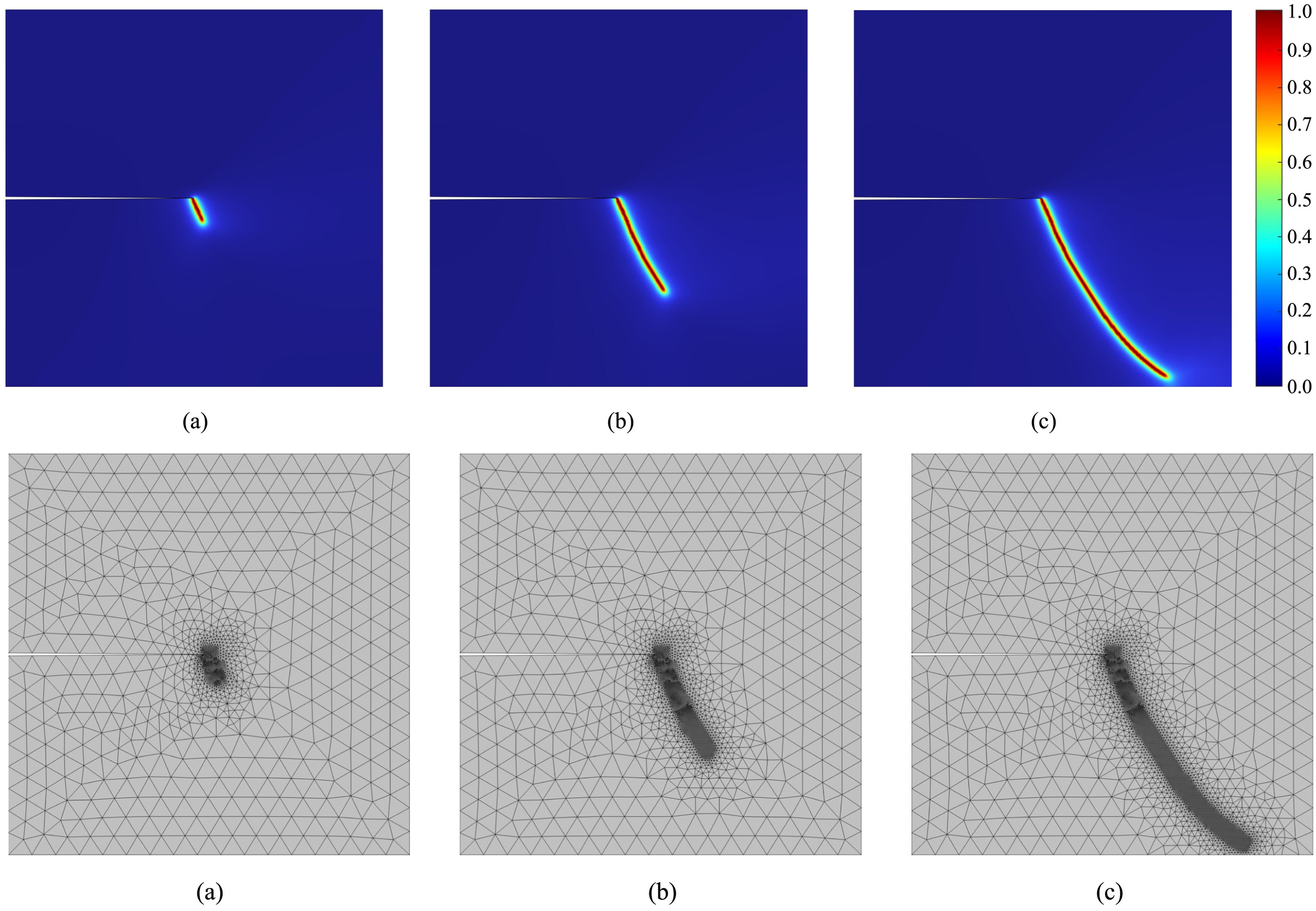
Figura 1. Carga cortante de una probeta cuadrada bidimensional: trayectorias de propagación de la grieta y mallas adaptativas con refinamiento local.
Conclusión
Este trabajo demuestra que COMSOL Multiphysics® no solo es una plataforma multifísica, sino también un entorno flexible para desarrollar metodologías numéricas avanzadas. La integración de modelos de phase-field con adaptatividad de malla controlada por API permite llevar la simulación de fractura a un nuevo nivel de eficiencia, especialmente en 3D. Más que acelerar cálculos, este enfoque hace viable estudiar problemas que antes eran computacionalmente inaccesibles, abriendo la puerta a futuras extensiones en fractura multifísica acoplada.
Referencia
J.-N. He, T. Yu, H. Hirshikesh, Adaptive phase-field simulation of crack propagation in brittle materials: COMSOL implementation, Theoretical and Applied Fracture Mechanics, 139 (2025) 105077.
- Detalles
- Categoría: Lakes
- Visto: 672
AERMET es el preprocesador meteorológico utilizado para preparar datos en un formato compatible con el sistema de modelado AERMOD. Uno de los cuatro tipos de datos que AERMET prepara son las observaciones horarias de superficie, recopiladas en uno de varios formatos de archivo de datos preformateados. Durante varios años, el formato principal utilizado en la Ruta de Superficie de AERMET ha sido la Base de Datos Integrada de Datos Horarios de Superficie (ISHD), alojada por los Centros Nacionales de Información Ambiental americanos (NCEI).
A finales de 2025, el NCEI anunció la retirada de su programa de Conjuntos Integrados de Datos de Superficie (ISD) y lo reemplazó con el conjunto de datos horarios de la Red Global de Climatología Histórica (GHCNh). La red GHCNh incluye la gran mayoría de las fuentes de datos de ISD y más de 100 adicionales. Puede encontrar más información sobre GHCNh en el sitio web del NCEI.
Este cambio es significativo para AERMET, ya que GHCNh aún no está disponible como formato legible para el modelo. La EPA de EE. UU. está trabajando actualmente en la incorporación de GHCNh en AERMET como formato de entrada de trayectorias de superficie. La próxima versión de AERMET, en 2026, incluirá esta función.
Hasta que la EPA de EE. UU. publique la nueva versión de AERMET a finales de este año, los modeladores pueden seguir utilizando los datos de la base de datos ISH existente en el formato original de archivo TD-3505. Los datos estarán disponibles hasta finales de agosto de 2025. Dado que el NCEI no completará el resto de 2025 en el formato TD-3505, los modeladores que necesiten procesar el período de cinco años más reciente deben seguir utilizando los datos de 2020 a 2024 o consultar con su organismo regulador para obtener más información.
- Detalles
- Categoría: Minitab
- Visto: 1959
Por Josué Zable.
El rendimiento de primera pasada (también llamado rendimiento de producción) es una métrica de calidad clave utilizada por la mayoría de los fabricantes. Mide el porcentaje de productos que pasan por un proceso sin necesidad de retrabajo, reparación, ajuste ni reinspección. Es un cálculo simple: el número de unidades buenas producidas dividido entre el número total de unidades que entran en una etapa determinada del proceso.
Rendimiento del primer paso = Unidades que cumplen todos los requisitos la primera vez ÷ Total de unidades que ingresan al proceso
Por qué es importante el rendimiento en el primer paso
First Pass Yield revela varios conocimientos importantes sobre su proceso de fabricación, entre ellos:
- Con qué eficiencia el proceso crea valor
- ¿Cuánto desperdicio existe debido al descarte o al retrabajo?
- ¿Cuánto coste oculto está vinculado a la mala calidad?
- Con qué consistencia se producen las piezas correctamente la primera vez
Por qué Prolink le ayuda a lograr un rendimiento de primera pasada más rápido
Con el software Prolink, puede recopilar automáticamente datos de medición directamente desde equipos de metrología como CMM, medidores, sistemas de visión, escáneres y más. Al saber al instante si una pieza pasa la inspección, puede calcular el rendimiento de la primera pasada en tiempo real.
La detección de tendencias y las alarmas integradas ayudan a identificar desviaciones del proceso antes de que las piezas se salgan de las especificaciones, alertando a ingenieros y operadores para que tomen medidas correctivas con mayor rapidez. Sin Prolink, las mediciones suelen recopilarse manualmente, lo que aumenta el riesgo de errores y ralentiza considerablemente el proceso de comprensión y mejora del rendimiento de primera pasada.
¿Necesita mejorar el rendimiento a la primera? La integración con Minitab puede ayudarle.
Además de la recopilación automática de datos, Prolink se integra con Minitab para facilitar un análisis más profundo, desde estudios de capacidad hasta gráficos de control. Cuando surgen problemas, el Centro de Soluciones de Minitab puede usar IA para generar soluciones, aplicar análisis predictivos para identificar las causas raíz y sugerir mejoras basadas en datos.
Antes de implementar los cambios, utilice Simul8, que considero que debería ser una parte fundamental del proceso DMAIC de cualquier persona.