- Detalles
- Categoría: Minitab
- Visto: 20813
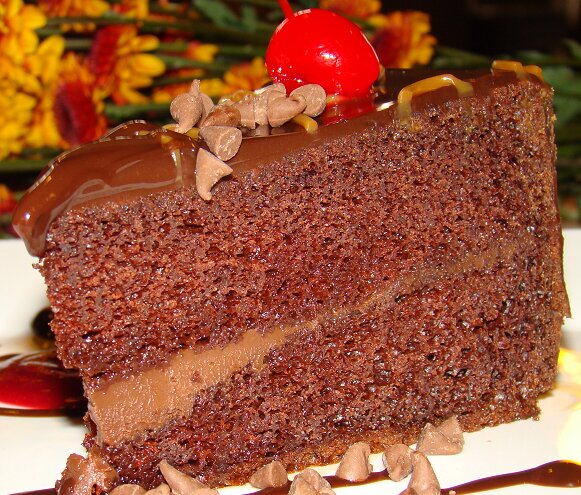
Como persona a la que le encanta cocinar (y comer) pasteles, me resulta molesto pasar por todo el esfuerzo de hornear el pastel y que el resultado final quede demasiado seco. Por esa razón, decidí utilizar un diseño de experimentos en Minitab para que me ayudara a reducir la pérdida de humedad en el horneado de los pasteles de chocolate y encontrar la configuración óptima de mis factores de entrada para producir un pastel de chocolate esponjoso. Comparto los detalles del diseño y los resultados en esta publicación.
ELECCIÓN DE FACTORES DE ENTRADA PARA EL DISEÑO DEL EXPERIMENTO
Como me gusta utilizar mezclas de pastel de chocolate prefabricadas, decidí usar dos de mis marcas de mezcla de pastel favoritas para el experimento. En esta publicación, llamaré a las marcas A y B. Pensando en los factores que podrían afectar a la pérdida de humedad, es probable que el tiempo de horneado y la temperatura del horno afecten a los resultados. Por lo tanto, los factores o entradas que decidí usar para el experimento son:
- Marca de la mezcla para pasteles: A o B (datos categóricos)
- Temperatura del horno: 350 o 380 grados Fahrenheit (datos continuos)
- Tiempo de cocción: 38 o 46 minutos (datos continuos)
MEDIDA DE LA RESPUESTA
A continuación, necesitaba una forma de medir la pérdida de humedad. Para este experimento, utilicé una balanza de alimentos electrónica para pesar cada pastel (en la misma bandeja para hornear) antes y después de hornear, y luego usé esos pesos junto con la fórmula siguiente para calcular el porcentaje de humedad perdido para cada pastel:
%Pérdida de humedad = 100 x (peso inicial - peso final peso)/peso inicial
DISEÑO DEL EXPERIMENTO
Para este experimento, decidí construir un diseño factorial completo de 23 con puntos centrales para detectar cualquier posible curvatura en la superficie de respuesta. Dado que la marca de la mezcla para pasteles es categórica y, por lo tanto, no tiene un punto central entre la marca A y la marca B, el número de puntos centrales se duplicará para ese factor. Por eso, tendré que hornear 10 pasteles que, incluso para mí, son demasiados en un solo día. Por lo tanto, decidí realizar el experimento durante dos días. Debido a que las diferencias entre los días en los que se recopilaron los datos podrían introducir variaciones adicionales, decidí agregar un bloque al diseño para tener en cuenta cualquier variación potencial debido al día.
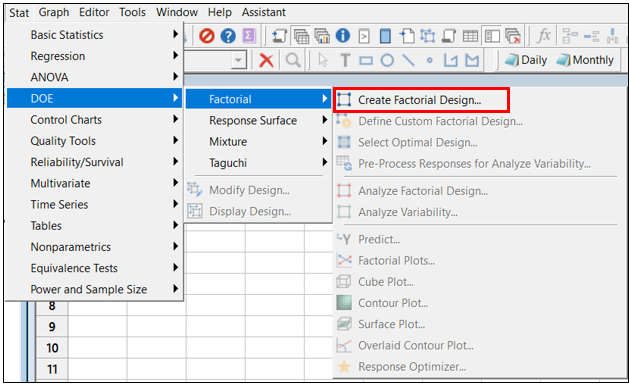
Para crear el diseño en Minitab, se utiliza Estadísticas>DOE> Factorial>Crear diseño factorial:
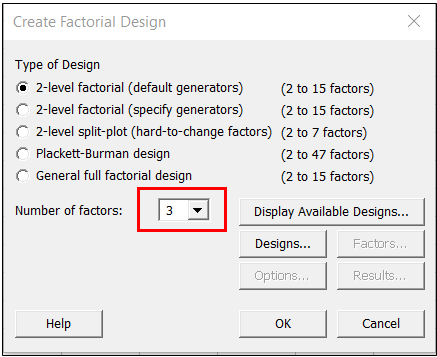
Minitab facilita la introducción de los detalles del diseño. Primero, se selecciona 3 como el número de factores:
A continuación, se hace clic en el botón Diseños de arriba. En la ventana Diseños, puede decirse a Minitab qué tipo de diseño se deseará utilizar con los 3 factores:
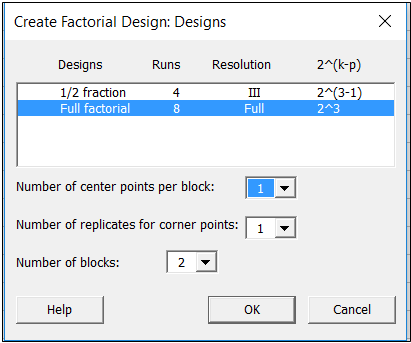
En la ventana anterior, se seleccionó un diseño completo de 23 y también se añadieron 2 bloques (para tener en cuenta la variación entre días) y 1 punto central por bloque. Después de hacer las selecciones y hacer clic en Aceptar en la ventana anterior, se hizo clic en el botón Factores en la ventana principal para introducir los detalles sobre cada uno de los factores:

Debido a que los puntos centrales se duplican para factores categóricos, y debido a que este diseño tiene dos bloques, el diseño final tendrá un total de 4 puntos centrales. Después de hacer clic en Aceptar en la ventana de arriba, se terminó con el diseño que se muestra a continuación con 12 ejecuciones:

REALIZAR EL EXPERIMENTO Y ANALIZAR LOS DATOS
Después de pasar un fin de semana entero horneando pasteles y calcular la pérdida de humedad para cada uno, ingresé los datos en Minitab para el análisis. ¡También traje mucho pastel para compartir con mis colegas de Minitab!
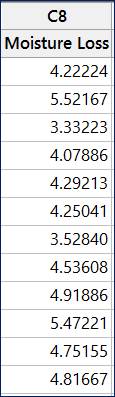
Con la pérdida de humedad de cada uno de mis 12 pasteles registrada en la columna C8 en la hoja de trabajo del experimento, se está dispuesto a analizar los resultados.
En Minitab, se utiliza Estadísticas>DOE>Factorial> Analizar diseño factorial... y luego se introduce la columna de "Pérdida de humedad" en el campo Respuestas:
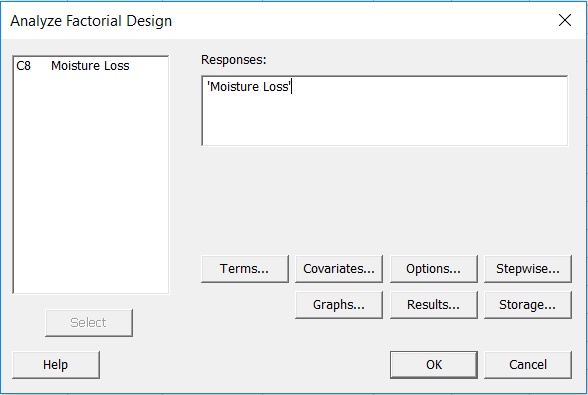
En la ventana de arriba, también se hace clic en Términos para asegurarse de que solo se incluyen los efectos principales y las interacciones bidireccionales. Después de hacer clic en Aceptar en cada ventana, Minitab produce una gráfica de Pareto de los efectos estandarizados que puede utilizarse para reducir mi modelo:
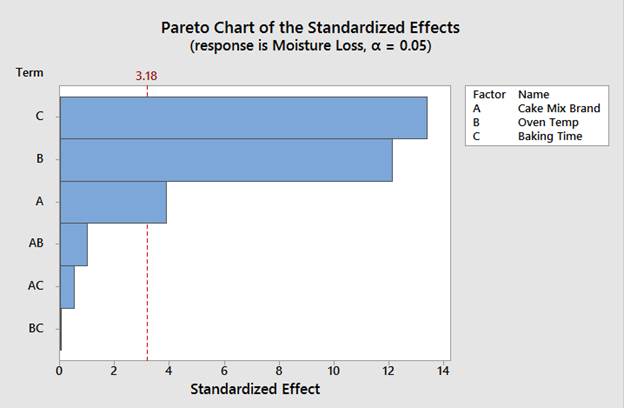
En el gráfico anterior puede verse que los efectos principales (A, B y C) tienen un impacto significativo en la humedad del pastel, ya que las barras que representan esos términos en el gráfico se extienden más allá de la línea de referencia vertical roja. Todas las interacciones bidireccionales (AB, AC y BC) no son significativas.
También puede verse la misma información en la tabla ANOVA en la ventana de sesión de Minitab:
En la tabla ANOVA anterior, se puede ver que la marca de la mezcla para pastel, la temperatura del horno y el tiempo de horneado son significativos ya que sus valores p son más bajos que mi alfa de 0.05.
También podemos ver que todas las interacciones bidireccionales tienen valores p superiores a 0,05, por lo que se concluye que esas interacciones no son significativas y deben eliminarse del modelo.
Curiosamente, el valor p de los bloques es significativo (con un valor p de 0,01). Esto indica que efectivamente hubo una diferencia entre los dos días en los que se recopilaron los datos que afectó los resultados. ¡Me alegra haber tenido en cuenta esa variación adicional al incluir un bloque en mi diseño!
ANÁLISIS DEL MODELO REDUCIDO
Para analizar el modelo reducido, puede volverse a Estadísticas>DOE>Factorial>Analizar diseño factorial. Esta vez, cuando se hace clic en el botón Términos, se consevan solo los efectos principales y se eliminan las interacciones bidireccionales. Minitab muestra la siguiente tabla ANOVA para el modelo reducido:
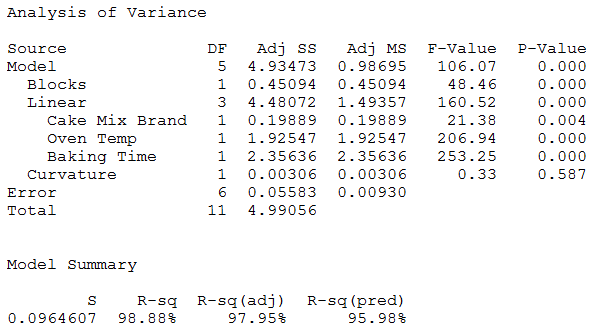
La tabla muestra que todos los términos que se han incluido (marca de mezcla, temperatura del horno y tiempo de horneado) son significativos, ya que todos los valores p para estos términos son inferiores a 0,05. También podemos ver que la prueba de curvatura basada en los puntos centrales no es significativa (valor p = 0,587), por lo que podemos concluir que la relación entre los tres factores y la pérdida de humedad es lineal.
Los valores de r cuadrado, r cuadrado ajustado y r cuadrado predicho son bastante altos, por lo que este modelo parece ajustarse muy bien a los datos.
COMPROBACIÓN DE LOS RESIDUOS
Ahora se puede echar un vistazo a los gráficos residuales para asegurarse de que se hayan cumplido todas las suposiciones del modelo para el modelo:
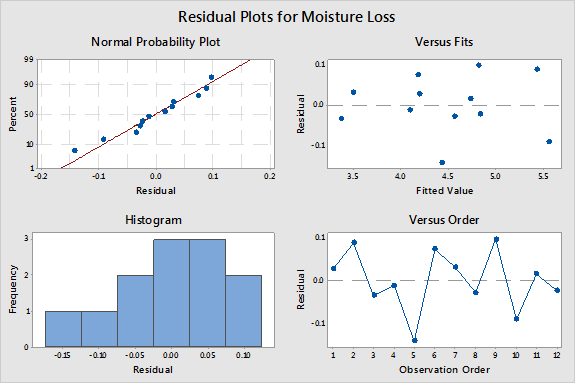
Los residuos del gráfico anterior parecen estar distribuidos normalmente. El gráfico de residuos versus ajustes parece mostrar que los puntos están dispersos aleatoriamente por encima y por debajo de 0 (lo que indica una varianza constante), y el gráfico de residuos versus orden no sugiere ningún patrón que pueda deberse al orden en el que se recopilaron los datos.
Ahora que se está seguro de que se han cumplido las suposiciones para el modelo, se puede utilizar este modelo para determinar la configuración óptima de los factores para que, en el futuro, todos los pasteles que se hagan estén húmedos y fabulosos.
OPTIMIZACIÓN DE LA RESPUESTA
Puede utilizarse el Optimizador de respuesta de Minitab y el modelo para que diga exactamente qué combinación de marca de mezcla para pastel, temperatura del horno y tiempo de horneado se desea utilizar para obtener el pastel más jugoso. Se selecciona Estadísticas>DOE>Factorial>Optimizador de respuesta:
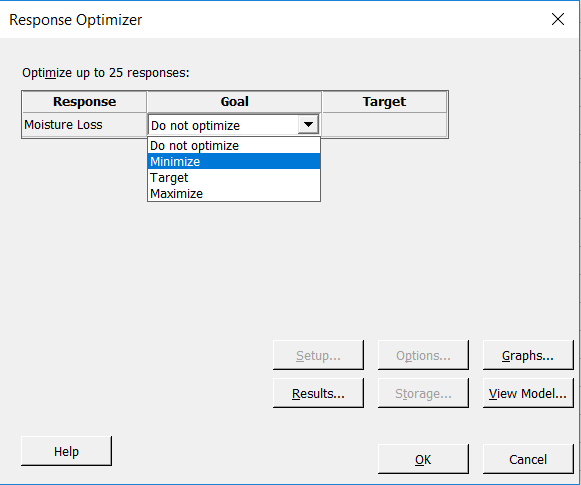
En la ventana anterior, puedo decirse a Minitab cuál es el objetivo. En este caso, se quiere saber qué configuraciones de entrada utilizar para minimizar la pérdida de humedad. Por lo tanto, se escoge Minimizar en la ventana de arriba y luego se hace clic en Aceptar:
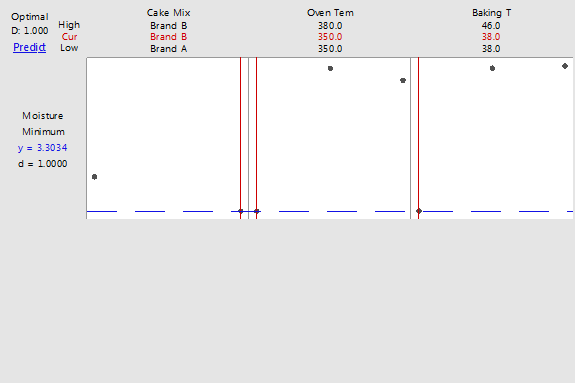
En el gráfico anterior, las configuraciones óptimas para los factores están marcadas en rojo cerca de la parte superior. Utilizando el modelo que se ajustó a los datos, Minitab dice que puede utilizarse la Marca B con una temperatura del horno de 350ºC y un tiempo de horneado de 38 minutos para minimizar la pérdida de humedad. Usando esos valores para las entradas, puede esperarse que la pérdida de humedad sea de aproximadamente 3,3034, que es bastante baja en comparación con la pérdida de humedad de los pasteles recolectados como parte del experimento.
¡Éxito! Ahora pueden utilizarse estos ajustes óptimos y nunca más se perderá el tiempo horneando un pastel seco.
- Detalles
- Categoría: Comsol
- Visto: 4475

En esta edición especial de COMSOL News, encontrará información sobre algunos de los muchos proyectos biomédicos en los que se ha utilizado la simulación multifísica. Esta colección de historias muestra cómo la simulación, y el uso de aplicaciones de simulación, permite a los ingenieros de diseño, investigadores, científicos y estudiantes explorar y analizar diseños biomédicos; obtener una mejor comprensión de la física en juego; y crear productos, dispositivos y métodos mejores, innovadores y más fiables y seguros.
Los temas incluyen:
- Audífonos
- Implantes de bomba cardíaca LVAD
- Apps de simulación para procesos farmacéuticos
- Dispositivos de almacenamiento en frio para el transporte de vacunas
- Clasificación de células microfluídicas para análisis de sangre
- Mecanismos de liberación para stents recubiertos con fármaco
- Optimización de equipos de análisis de hematología
- Seguimiento de resonancia magnética para tratamiento preciso de tumores
- Corrección no invasiva del envejecimiento de la visión
- Sensores portátiles para el control de la salud
- Aplicaciones de simulación en la educación farmacéutica
- Ablación de tejidos de alta precisión
Haga clic en el enlace inferior para leer la versión digital.
- Detalles
- Categoría: Comsol
- Visto: 3670

Todos los productos del software COMSOL® se han sometido a mejoras en la estabilidad que se introducen en esta actualización. La siguiente lista contiene las mejoras más importantes en COMSOL ® versión 5.6 update 2 (incluidas las de update 1).
COMSOL Multiphysics®
- Se ha añadido un nuevo indicador de seguimiento de inicio, disablehwacceleration, para deshabilitar la aceleración de hardware en toda la interfaz de usuario. Este indicador se puede utilizar para solucionar problemas del controlador de gráficos con el nuevo chip de gráficos Intel® Iris Xe.1
- Solucionados los errores y advertencias relacionados con GTK que aparecían en el lanzamiento de COMSOL® desde la línea de comandos en Linux ®.1
- Arreglado el historial compacto para grupos de nodos anidados.1
- El complemento Image to Curve se ha actualizado para admitir mejor la funcionalidad de actualización en Model Builder. Además, se ha mejorado la funcionalidad de la barra de herramientas y la generación de curvas ya no se activa inmediatamente cuando se cambian los ajustes.1
- Mejoras de rendimiento y estabilidad.1,2
- Se ha actualizado la información de cálculo obsoleta para algunos modelos en las bibliotecas de aplicaciones.2
- Se ha implementado una solución alternativa para un problema causado por algún software antivirus que podría evitar que se iniciara el instalador de COMSOL.2
- Se ha solucionado un problema por el que no se publicaba la licencia de software para la Biblioteca de materiales. Esta corrección también restablece la lista de materiales usados recientemente al abrir modelos creados en versiones anteriores.2
COMSOL Compiler™
- Mejoras de rendimiento y estabilidad relacionadas con las actualizaciones generales de COMSOL Multiphysics®.1,2
- Corregida la exportación de archivos STEP e IGES en aplicaciones compiladas.2
COMSOL Server™
- Mejoras de rendimiento y estabilidad relacionadas con las actualizaciones generales de COMSOL Multiphysics®.1,2
- Corregida la exportación de archivos STEP, IGES y SAT al usar licencias de COMSOL Server™.2
Constructor de aplicaciones
- La recarga de complementos ahora tiene en cuenta correctamente los cambios de definición del método, por ejemplo, al cambiar entre Método y Llamada a método.1
- La exportación de animaciones a un archivo desde una aplicación ahora admite el tamaño Actual, lo que hace que la animación use el tamaño de un objeto de formulario de gráficos correspondiente que muestra el grupo de gráficos relevante.1
- La Cinta (Ribbon) de plantilla, las secciones y los gráficos tienen una nueva pestaña Gráficos que se puede usar para seleccionar rápidamente qué gráficos mostrar.2
AC/DC Module
- Estabilidad mejorada de los estudios dependientes del tiempo con las funcionalidades de Ley de Ampère, Magnetostrictiva y Acoplamiento de Lorentz.1
Acoustics Module
- El cálculo de las intersecciones con el conjunto de datos del receptor utilizado en el gráfico de respuesta al impulso se ha mejorado para los dominios mallados.1
- El cálculo realizado en el gráfico de Respuesta al impulso se ha corregido para garantizar niveles consistentes mediante el uso de la suma de potencia en el receptor. Los problemas de aliasing también se han solucionado mediante el filtrado en tiempo continuo.1
- El cálculo de las métricas objetivas de claridad y definición, que se utilizan para acústica de salas, se ha corregido cuando se evalúa mediante la subfunción Energy Decay en el gráfico Impulse Response.1
- Mejoras de estabilidad al resolver la física basada en dG-time-explícito junto con sistemas de EDO.1
- Mejoras de estabilidad.1
- La Compliance matrix y Matriz de elasticidad del material piezoeléctrico fluoruro de polivinilideno (PVDF) se han corregido para que sean coherentes con la notación de Voigt.1
- El acoplamiento multifísico entre sólidos que utilizan un nodo de dominio rígido y la interfaz de acústica termoviscosa ahora funciona como se esperaba.2
- Se ha corregido una pequeña componente de CC errónea en el gráfico de respuesta al impulso.2
- Almacenamiento en caché mejorado para gráficos de respuesta a impulsos.2
- Mejoras de rendimiento.2
CAD Import Module, Design Module y módulos LiveLink ™ para CAD
- La funcionalidad de importación de archivos CAD se ha ampliado para admitir nuevas versiones para los siguientes formatos de archivo:1
- ACIS ® (.sat, .sab, .asat, .asab): 2021 1.0
- AutoCAD ® (.dxf, .dwg): 2021
- Inventor ® (.iam, .ipt): 2021
- NX ™ (.prt): 1926
- SOLIDWORKS ® (.sldprt, .sldasm): 2021
- Se ha corregido la exportación de archivos STEP, IGES y SAT al usar licencias de COMSOL Server™.2
CFD Module
- Se ha activado el flujo turbulento para fluidos no newtonianos inelásticos. Téngase en cuenta que el campo Viscosidad se restablecerá a Desde material para modelos que incluyan turbulencia en fluidos no newtonianos en versiones anteriores a 5.6 update 1.1
- Flujo viscoelástico: soporte añadido para múltiples ramas en modelos viscoelásticos Giesekus y FENE-P.2
Polymer Flow Module
- Flujo viscoelástico: soporte adicional para múltiples ramas en modelos viscoelásticos Giesekus, FENE-P y LPTT.2
CFD Module y Fuel Cell & Electrolyzer Module
- Conservación mejorada de los flujos de fase continua y dispersa en condiciones de contorno (Pared, Entrada y Salida) de la interfaz de Modelo de mezcla.2
Chemical Reaction Engineering Module
- Se ha cambiado el nombre de la derivada de la presión con respecto al radio del pellet para evitar la duplicación de nombres de variables.1
- Se ha corregido la actualización de difusividades, definida por la interfaz de Química cuando un nodo de reacción o un nodo de especie está deshabilitado.1
Heat Transfer Module
- En la función de transferencia de calor de medio poroso , la sección de medio poroso se ha eliminado de la interfaz de usuario, a menos que esté disponible un módulo que ofrezca opciones para definir el modelo de conductividad efectiva .1
- Para el flujo no isotérmico, la evaluación de la capacidad calorífica se ha corregido cuando la aproximación de Boussinesq se combina con la función Material de cambio de fase en la interfaz de transferencia de calor.1
- Acoplamiento añadido entre los nodos de transferencia de calor en medio poroso y flujo no isotérmico para soportar materiales porosos.1
- Para Transferencia de calor en fluidos, las opciones de Gas ideal y A partir de material se incluyen ahora con una licencia básica de COMSOL®.1
- La definición de las variables de posprocesado para el balance de energía se ha optimizado para reducir el uso de memoria y el tiempo de carga del modelo.1
- Se ha corregido la definición de la temperatura de superficie en las funcionalidades Flujo de calor, Temperatura y Superficie a ambiente en la interfaz Transferencia de calor en conchas.1
- Las funcionalidades Medio Poroso y Medio Poroso Húmedo ahora soportan opacidad y se consideran como opacos para la transferencia de calor con radiación de superficie a superficie.2
- Radiación en medios participativos: se ha corregido la definición del flujo radiativo neto para superficies semitransparentes.2
- Se ha añadido soporte para múltiples nodos de acoplamiento multifísicos de transferencia de calor con radiación de superficie a superficie que apuntan a la misma interfaz de radiación de superficie a superficie y a las interfaces de transferencia de calor en sólidos y transferencia de calor en conchas.2
MEMS Module
- La matriz de cumplimiento y la matriz de elasticidad del material piezoeléctrico fluoruro de polivinilideno (PVDF) se han corregido para que sean coherentes con la notación de Voigt.1
- Se ha corregido la formulación para el flujo de película delgada enrarecido (acomodación general).2
Particle Tracing Module
- Se ha corregido el comportamiento incorrecto al abrir y volver a ejecutar modelos creados en versiones anteriores que usaban el nodo de acoplamiento multifísico de emisión limitada de carga espacial.1
- Se ha corregido un error al calcular la corriente de carga espacial limitada de electrones emitidos desde un cátodo con un potencial eléctrico distinto de cero.1
- Se ha corregido una expresión incorrecta en los valores informados de los parámetros Twiss para haces de partículas cargadas asimétricas en 3D.1
- La condición de límite de la simetría ya no da un mensaje de error cuando su selección está vacía.1
- En la interfaz Particle Tracing for Fluid Flow, se ha eliminado un posible error de dependencia de variable circular. Podía ocurrir cuando se especificaban la masa y el diámetro de las partículas para algunas especies, mientras que la densidad y el diámetro de las partículas se especifiban para otras especies.1
- Mejora de la estabilidad para la función de liberación de haz de partículas en geometrías simétricas de eje 2D.2
- Se ha evitado un error al modelar la parada nuclear con emisión de partículas secundarias, interacciones partículas-campos y variables dependientes auxiliares adicionales.2
- Se ha asegurado que las condiciones de los límites de la reemisión térmica siempre reflejen las partículas en lugar de transmitirlas, cuando se aplican a los límites interiores.2
- Se ha evitado un error al realizar modelos de colisión de partículas de Monte Carlo, incluida la emisión de partículas secundarias, las interacciones de campo de partículas y variables dependientes auxiliares adicionales.2
- Permitida la ponderación no uniforme de partículas del modelo liberadas por el nodo Emisión limitada de carga espacial.2
Porous Media Flow Module
- Se ha corregido la variable para la tasa de flujo en la condición de límite de entrada en el ejemplo de modelo en la Introduction to Porous Media Flow Module.2
Ray Optics Module
- Corregido un error en el cálculo de los retrasos de fase para el gráfico del patrón de interferencia.1
- Las entradas para reflectancia y transmitancia ahora aparecen en la configuración del nodo Límite de dispersión al calcular la potencia de los rayos.1
- El software ahora evita la creación de conjuntos de datos de partículas y rayos correspondientes a interfaces físicas deshabilitadas, lo que a veces podría provocar un error inesperado.1
- Los rayos que experimentan una reflexión interna total ya no contribuyen con un gran número imaginario negativo a la potencia del rayo depositado en las discontinuidades materiales.1
Semiconductor Module
- La selección del acoplamiento multifísico de Schrödinger-Poisson se amplía para incluir dominios de la condición de dominio hamiltoniano de segundo orden.1
Structural Mechanics Module
- Se ha mejorado la formulación para el desgaste usando geometría deformada para evitar una tasa de desgaste espuria después de la separación de las superficies de desgaste.1
- Se ha solucionado un problema con los operadores de vibración aleatoria, por el cual podían devolver cero incorrectamente cuando se evaluaban durante el ensamblaje.1
- Mejoras de estabilidad.1
- La matriz de cumplimiento y la matriz de elasticidad del material piezoeléctrico fluoruro de polivinilideno (PVDF) se han corregido para que sean coherentes con la notación de Voigt.1
Subsurface Flow Module
- Ahora se considera el espesor fuera del plano en la función Pozo con un caudal másico.1
1 Novedades en la actualización 1
2 Novedades de la actualización 2
ACIS es una marca registrada de Spatial Corporation. Autodesk, el logotipo de Autodesk, AutoCAD e Inventor son marcas comerciales registradas o marcas comerciales de Autodesk, Inc. y/o sus subsidiarias y/o afiliadas en EE.UU. y/o en otros países. CATIA es una marca registrada de Dassault Systèmes o sus subsidiarias en los EE.UU. y/o en otros países. Debian es una marca comercial registrada de Software in the Public Interest, Inc. en los Estados Unidos. Linux es una marca registrada de Linus Torvalds en EE.UU. Y otros países. Microsoft, Excel y Windows son marcas comerciales registradas o marcas comerciales de Microsoft Corporation en los Estados Unidos y / o en otros países. macOS es una marca comercial de Apple Inc., en EE.UU. y otros países. MATLAB es una marca registrada de The MathWorks, Inc. NX es una marca comercial o una marca comercial registrada de Siemens Product Lifecycle Management Software Inc. o sus subsidiarias en los Estados Unidos y en otros países. Red Hat Enterprise Linux es una marca registrada de Red Hat, Inc. SOLIDWORKS es una marca registrada de Dassault Systèmes SolidWorks Corp. SUSE es una marca registrada de SUSE LLC.
- Detalles
- Categoría: Minitab
- Visto: 5756

Tate & Lyle es un líder mundial en la industria de alimentación y bebidas, validado por un largo e impresionante historial de "hacer que los alimentos sean extraordinarios" al convertir maíz, tapioca y otras materias primas en ingredientes que agregan sabor, textura y nutrientes a los alimentos. Uno de sus productos más reconocidos en los EE. UU. Es el edulcorante SPLENDA® Sucralose.
Cuando se encontraron con un desafío en el proceso de refinación de azúcares de maíz, Tate & Lyle recurrió al software de Minitab para obtener ayuda.
El reto: igualar el tamaño de las partículas en la cristalización
Cuando Adam Russell comenzó a trabajar como Cinturón Negro Maestro de Operaciones Globales en Tate & Lyle, se le presentó un desafío: mantener constante el tamaño de las partículas de sus azúcares de maíz.
“Una de las características críticas para la calidad de un proceso de cristalización es la distribución del tamaño de partículas”, dijo Russell. "¿Por qué narices importa esto? Bueno, cuando desarrollamos estos productos para consumidores hace 20 a 30 años, estos querían que los azúcares de maíz tuvieran el mismo sabor y textura que el azúcar de mesa normal o el azúcar de caña. Tienes que acertar dentro de una determinada distribución de tamaño de partícula para que esa situación sea cierta".
Tate & Lyle se enfrentaba a una lucha con esas partículas que caían fuera del rango aceptable y no podían identificar el motivo. La compañía tenía una lista de factores que tradicionalmente habían determinado que impactaban en la variación del tamaño de las partículas:
- Temperaturas
- Presiones
- Caudales
- pH
- Conductividad
Y la lista continúa.
Cómo ayudó Minitab
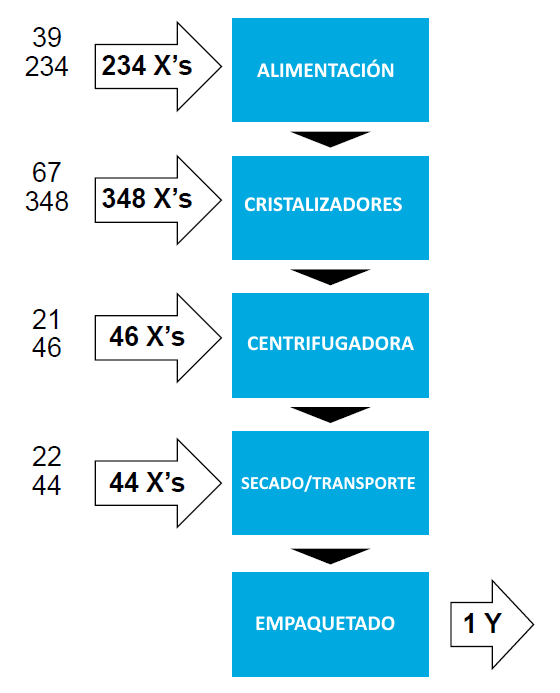
Versión simplificada del mapa de procesos que Tate & Lyle creó en Companion por Minitab (ahora Minitab Engage TM). En el proceso de cristalización del azúcar de maíz, el jarabe se alimenta desde una refinería, luego se cristaliza (lo que lleva muchos días), luego se centrifuga, se seca y se coloca en bolsas para los clientes.
Empezaron utilizando Companion by Minitab (ahora Minitab Engage™) para crear un mapa de proceso que mostraba una vista de alto nivel del proceso de cristalización (obtenga más información sobre los mapas de proceso). No obtenían de manera fiable una distribución de tamaño de partícula ajustada, por lo que querían comprender qué estaba causando la variación y cómo controlarla.
“Todo se mide en una planta química”, dijo Russell. “Cada posible punto tiene un transmisor que proporciona información a un histórico de datos. Eso es genial, pero crea el desafío que tenemos tanta información que no sabemos qué hacer con ella".
Para comprender visualmente los datos del tamaño de partícula, Russell y su equipo utilizaron Minitab Statistical Software para crear la gráfica Xbarra que se muestra a continuación.
Sin embargo, muchas de las relaciones entre las variables no eran lineales, por lo que resultó difícil identificar el impacto de una sobre otra. Además, se desconocía el tamaño de partícula hasta que se colocaba en la bolsa para los consumidores porque se encontraba en una etapa de secado en forma de gel entre líquido y sólido, conocida como "suspensión".
Existen más de 1000 entradas posibles para un modelo como este. Los modelos de regresión múltiple por sí solos no pueden dar lugar a respuestas.

El indicador clave de proceso fue el coeficiente de variación (CV) del producto terminado, que se muestra aquí en una gráfica Xbarra creada con Minitab Statistical Software.
Con numerosos predictores interactuando entre sí de formas infinitas y complejas, necesitaban un enfoque organizado para identificar qué predictores impactaban más en la distribución del tamaño de partículas. Necesitaban TreeNet en Salford Predictive Modeler (SPM) (y ahora también en el módulo de analítica predictiva de Minitab).
“Solo utilizando técnicas de modelado tradicionales, era difícil”, dijo Russell. “Fue muy difícil para nosotros entender las relaciones entre las variables y los resultados. Afortunadamente, TreeNet de Minitab hizo que fuera muy simple para nosotros enfocarnos en los predictores clave y poder diseñar estrategias para poder lidiar con ellos de manera efectiva. Creo que Minitab y el algoritmo TreeNet pueden funcionar juntos de manera muy eficaz. Ciertamente, SPM no reemplaza a Minitab ni a otros programas estadísticos, pero cuando los usamos juntos, creo que podemos responder lo antes posible".
Russell usó la configuración predeterminada en TreeNet y ajustó el número de árboles. Cuando empezó a depurar los predictores, empezó a comprender el efecto que tenían contra un test de valor R cuadrado.
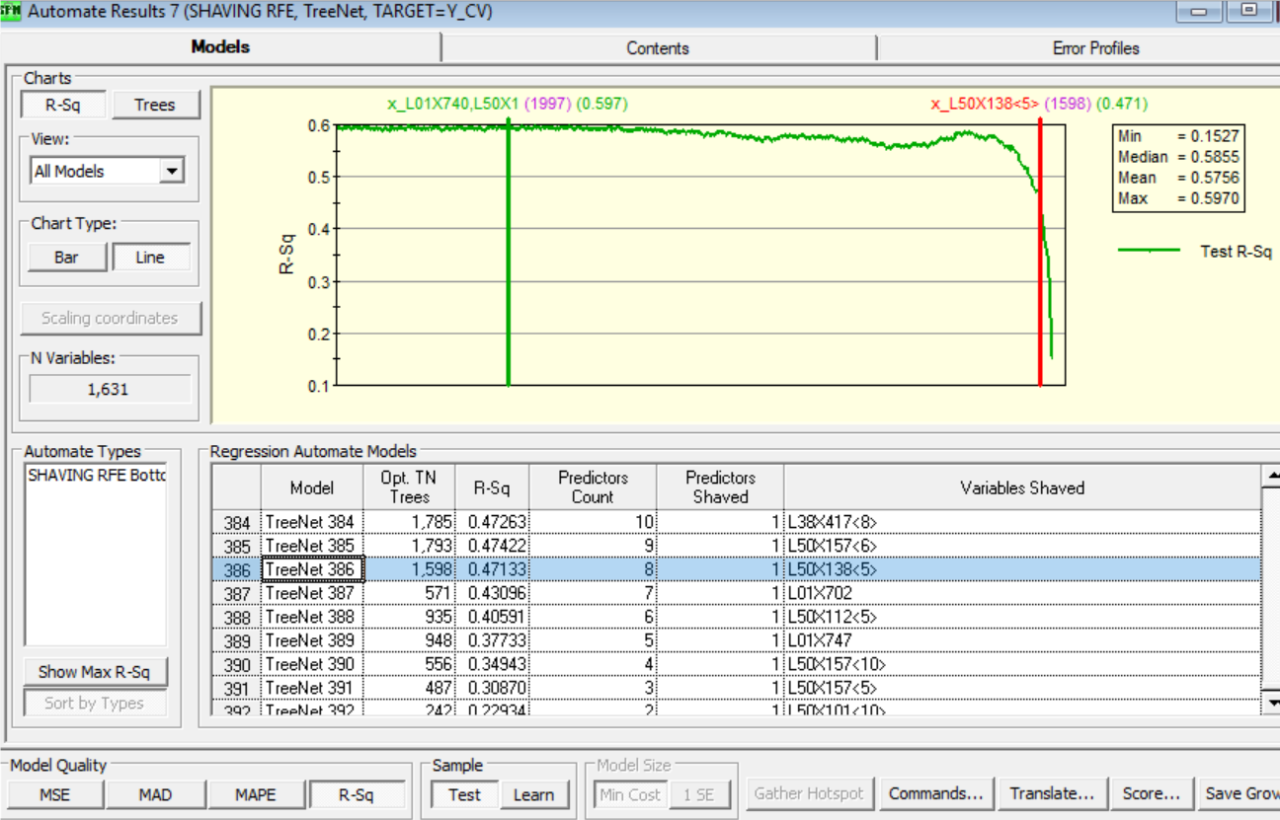
Este modelo para el control del tamaño de partículas tiene solo 8 predictores, pero explica aproximadamente la mitad de la variación en la muestra de prueba.
Para encontrar el verdadero significado detrás de estas variables críticas, Russell utilizó la gráfica de dependencia parcial de SPM (ahora también disponible en el módulo de analítica predictiva de Minitab). Ciertas variables caían en las ubicaciones con más pendiente de la curva de dependencia parcial, lo que revelaba su importancia. Sin la curva de dependencia parcial de SPM, nunca se habría encontrado la importancia de estas variables.
Luego utilizó un enfoque sencillo y escalonado. Sacó las variables una a una y observó para ver qué pasaba con R-cuadrado. No cambió significativamente hasta que sacó la cuarta variable más importante. Llevó esta variable al equipo de fabricación y pidió más información al respecto.
Resultados
Russell redujo rápidamente más de 1.000 predictores a solo 8 utilizando la clasificación de importancia de variables de SPM. Y esos 8 predictores fueron responsables de casi la mitad de la variación solo en las muestras de prueba.
Usando la función de "afeitado desde arriba" de SPM, Russell pudo ver rápidamente que una variable tenía un efecto significativamente mayor en R-cuadrado que cualquiera de las otras variables. Resultó que esta era la variable asociada con la corriente de alimentación al sistema de cristalización, pero su impacto en el producto final no se entendió claramente hasta que Russell creó un modelo SPM.
Luego, con las gráficas de dependencia parcial de SPM, Russell pudo ver por qué esta variable era tan importante en la falta de fiabilidad del tamaño de partículas. Los gráficos de dependencia parcial de SPM mostraron cómo esta variable probablemente cambiaría en respuesta a los cambios en el lugar en el que se "ejecutaban en la curva de distribución".
"Estamos en la parte más empinada de esta curva de distribución", dijo Russell. “En los días de suerte, el coeficiente de variación será bajo, pero en los días de mala suerte, el coeficiente de variación será alto. Sin SPM, nunca lo hubiera sabido".
Satisfecho de que se había cumplido el objetivo, Russell encontró algunas formas de reducir la variación en el tamaño final de los cristales de azúcar de maíz y ayudar a los fabricantes de alimentos a utilizar esos ingredientes para mejorar sus productos para los consumidores.
|
EL RETO PRODUCTOS UTILIZADOS CÓMO AYUDÓ MINITAB RESULTADOS Descubrieron que 8 predictores eran responsables de casi la mitad de la variación. Durante los períodos de retraso en el proceso, los operadores de la planta pudieron cambiar el predictor según los factores de oferta y demanda. Armados con esta información, Tate & Lyle encontraron formas de reducir la variación en el tamaño de las partículas. |

*Este estudio de caso de usuario se creó con Companion de Minitab y SPM, antes de la introducción de Minitab Engage y el módulo de Analítica Predictiva de Minitab en 2021.
- Detalles
- Categoría: Comsol
- Visto: 5181

Esta semana ha comenzado el periodo de preinscripción de la tercera edición del Máster Universitario Simulación Numérica en Ciencia e Ingeniería en COMSOL Multiphysics® (MUCOM) (curso 2021-2022) y finalizará el 25 de septiembre de 2021.
El máster MUCOM ofrece una formación fundamental y completa sobre simulación numérica y optimización aplicadas. MUCOM forma al alumno en la utilización del software COMSOL Multiphysics®, cubriendo todos los puntos de vista, tanto teóricos como prácticos. Este máster presenta una excelente oportunidad de formación sobre una herramienta de uso común en la industria, y conecta directamente con la actividad profesional actual en Ciencias e Ingenierías, aportando al mismo tiempo unos conocimientos de innegable valor en cualquier currículo académico. Es una formación que prepara al estudiante para desarrollar proyectos de simulación de I+D+i en multitud de industrias y centros de investigación.
MUCOM es un Título Propio de la Universidad de Málaga, completamente online y bajo la dirección académica del Dr. Emilio Ruiz Reina. En el que colaboran la Universidad Complutense de Madrid, la Universitat Politècnica de Catalunya, el Instituto Carlos I de Física Teórica y Computacional, COMSOL y Addlink Software Científico, distribuidor oficial de COMSOL Multiphysics para España y Portugal.
La calidad del máster se pudo comprobar en la presentación de los Trabajos Fin de Máster (TFM) que han realizaron los egresados de la edición 2019-2020 y que publicamos en este vídeo. Otros motivos que queremos destacar sobre este máster son:
- Incluye acceso a licencia de COMSOL Multiphysics.
- Máster completamente online.
- Posibilidad de realizar el Trabajo Fin de Máster en Empresas Tecnológicas o Centros de Investigación colaboradores, con un tutor externo especializado.
- Detalles
- Categoría: Comsol
- Visto: 5135
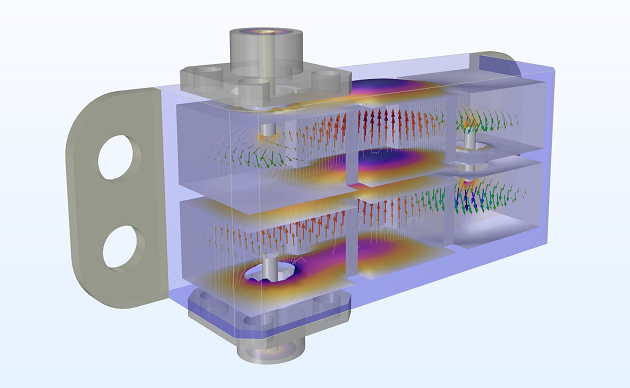
Los circuitos resonantes son muy utilizados en muchas aplicaciones de ingeniería electromagnética:
osciladores, amplificadores sintonizados, filtros, medidores de frecuencia, etc. pudiendo encontrarlos en hornos de microondas, radares, o en estaciones de telefonía móvil.
Las aplicaciones pueden realizarse en gamas muy diferentes de frecuencia desde baja frecuencia a las microondas y de muy alta frecuencia, siendo la tecnología la que diferencia a estos circuitos resonantes en las diferentes bandas.
Brianne Cristopher nos explica en su artículo del blog de COMSOL cómo se puede utilizar COMSOL para diseñarlos en la nueva infraestructura 5G para filtrar las diferentes frecuencias y evitar interferencias, teniendo en cuenta sus posibles variaciones estructurales debido a fuentes de calor, etc.
- Detalles
- Categoría: NAG
- Visto: 4228
Las funciones cuadráticas son una potente construcción de modelado en programación matemática y aparecen en diversas disciplinas como estadística, aprendizaje automático (regresión Lasso), finanzas (optimización de carteras), ingeniería (OPF) y teoría de control. En Mark 27.1 de la Biblioteca NAG, NAG introdujo dos nuevas incorporaciones a la NAG Optimization Modelling Suite para ayudar a los usuarios a definir fácilmente funciones objetivo cuadráticas y/o restricciones, integrarlas sin problemas con otras restricciones y resolver los problemas resultantes utilizando solucionadores compatibles sin necesidad de una reformulación o ningún esfuerzo adicional.
Cómo acceder a la nueva funcionalidad de la Biblioteca NAG
Igual que con todas las nuevas versiones, animamos a los usuarios de nag library a actualizar a la última Mark para acceder a las nuevas mejoras de contenido y rendimiento. La nueva funcionalidad Mark 27.1 también está disponible en la Biblioteca NAG para Python.
Si no tiene acceso a la Biblioteca NAG y quiere probar la nueva funcionalidad, le ofrecemos pruebas completas de los productos.