- Detalles
- Categoría: Comsol
- Visto: 6698
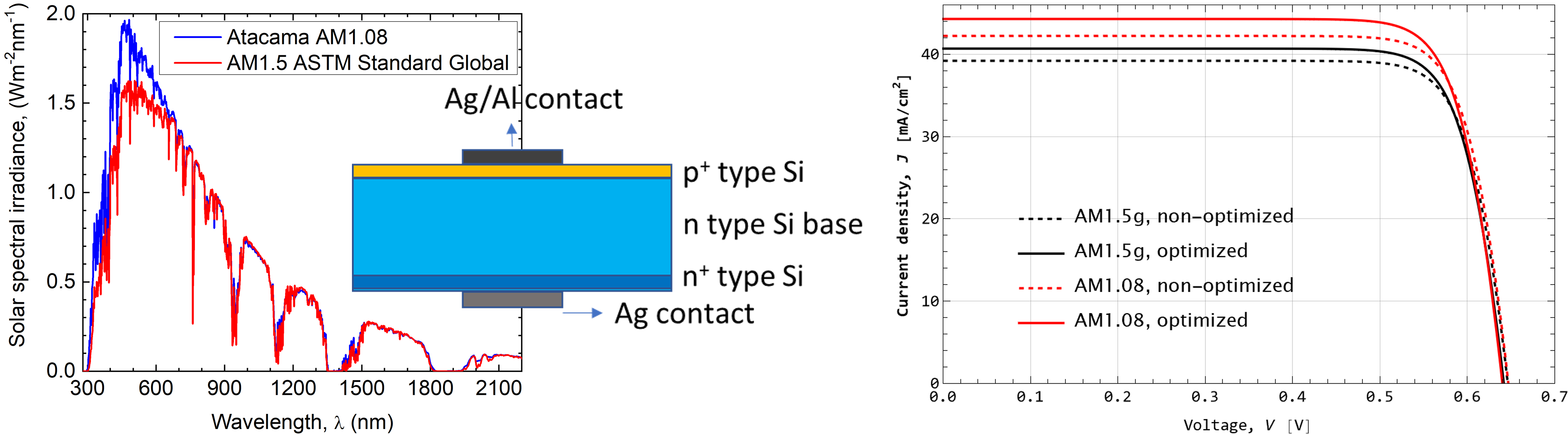
Como cada año, la European Photovoltaic Solar Energy Conference and Exhibition (EU PVSEV) se celebra en un país europeo. En esta ocasión, fue en Lisboa del 18 al 22 de septiembre de 2023. Las principales áreas temáticas tratadas fueron las siguientes: Materiales y Células de Silicio, Películas Finas y Nuevos Conceptos, Módulos Fotovoltaicos y Componentes BoS, Ingeniería de Sistemas FV, FV Integrada/Aplicada y FV en la Transición Energética. Había varios subtemas. Por ejemplo, en Materiales y células de silicio se tenía: Materias primas, Cristalización, Obleas, Ingeniería de defectos, Rutas de alta temperatura para células de Si, Rutas de baja temperatura para células de Si, Caracterización y modelización de células de Si, Fabricación de células de Si. Por ello, aprovechamos la oportunidad para presentar nuestro trabajo, publicado en Nanomaterials [1], en la EU PVSEC, sobre el que ya hablamos en un artículo anterior. El tema correspondiente es Materiales y células de silicio.
En este trabajo reportamos nuevos resultados y metodologías para la optimización de células solares utilizando COMSOL Multiphysics y MATLAB, los cuales se difunden en forma de Presentación Visual [2]. En ese trabajo optimizamos una célula solar bifacial a un espectro solar representativo del desierto de Atacama (Chile). La parte de optimización se realizó en MATLAB utilizando un algoritmo genético y el modelo de la célula solar se implementó empleando el módulo de semiconductores de COMSOL. Para conseguir que tanto MATLAB como COMSOL interactuaran como un todo, se utilizó el correspondiente LiveLink. Resultó que la combinación de estas dos herramientas puede proporcionar soluciones no sólo al esquema de simulación tradicional, sino también a problemas inversos.
Si desea aprender a realizar eficazmente estos modelos, y muchos más, utilizando COMSOL Multiphysics, puede considerar la posibilidad de matricularse en los másteres y cursos de la Multiphysics Modeling School (https://www.multiphysics.uma.es).
Referencias
[1] Optimization of N-PERT Solar Cell under Atacama Desert Solar Spectrum.
[2] Optimizing an n-PERT solar cell to Atacama Desert Solar Spectrum using a genetic algorithm. Presented at the EU PVSEC 2023.
- Detalles
- Categoría: Maple
- Visto: 29404
La importancia de una herramienta de cálculo de diseño basada en matemáticas
|
La ingeniería marina es esencial para diseñar, construir, operar y mantener barcos y estructuras costa afuera. El uso de una única herramienta para recopilar materiales de referencia, diseñar ecuaciones y realizar análisis ahorra tiempo de ingeniería y reduce errores. |
La clasificación de buques es fundamental para garantizar la seguridad y el rendimiento eficiente de flotas, buques de apoyo, buques y estructuras en alta mar. Crear documentos de cálculo de diseño de apariencia profesional es más rápido en Maple Flow, con fácil acceso a funciones matemáticas avanzadas, gráficos y seguimiento automatizado de unidades. |
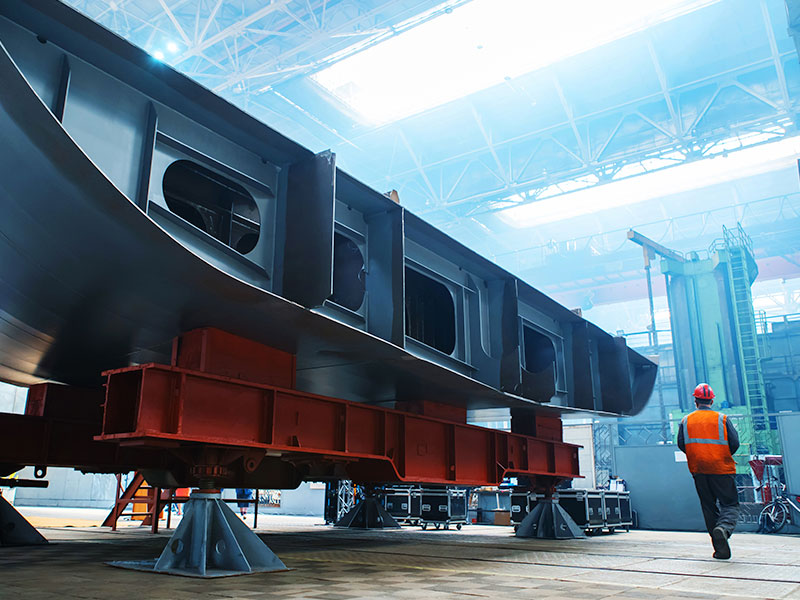 |
Los ingenieros marinos y arquitectos navales utilizan herramientas matemáticas avanzadas como Maple Flow para:
|
Maple Flow facilita a los ingenieros el desarrollo y la creación de documentos de diseño que se alinean con los estándares navales mantenidos por los miembros de la Asociación Internacional de Sociedades de Clasificación (IACS)
(como American Bureau of Shipping, Bureau Veritas, DNV GL, Lloyd's Register y muchos más).
|
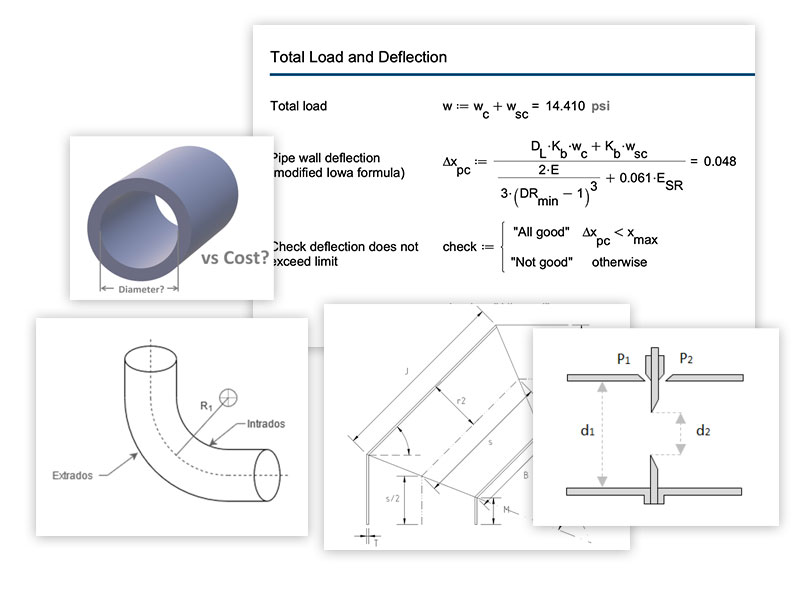
Maple Flow proporciona un entorno de cálculo de forma libre, similar al papel. Maple Flow te permite:
|
 |

CASOS DE EJEMPLO
Ingeniería Marina
|
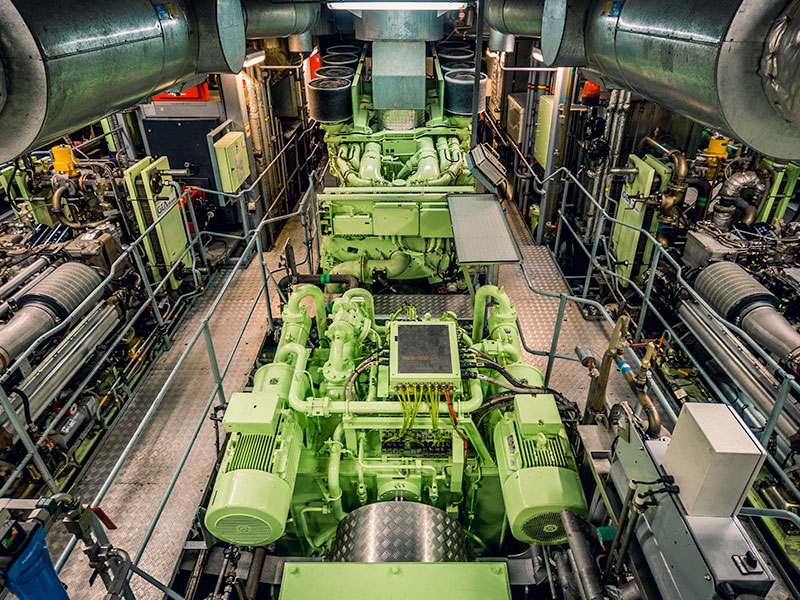 |
Arquitectura naval
|
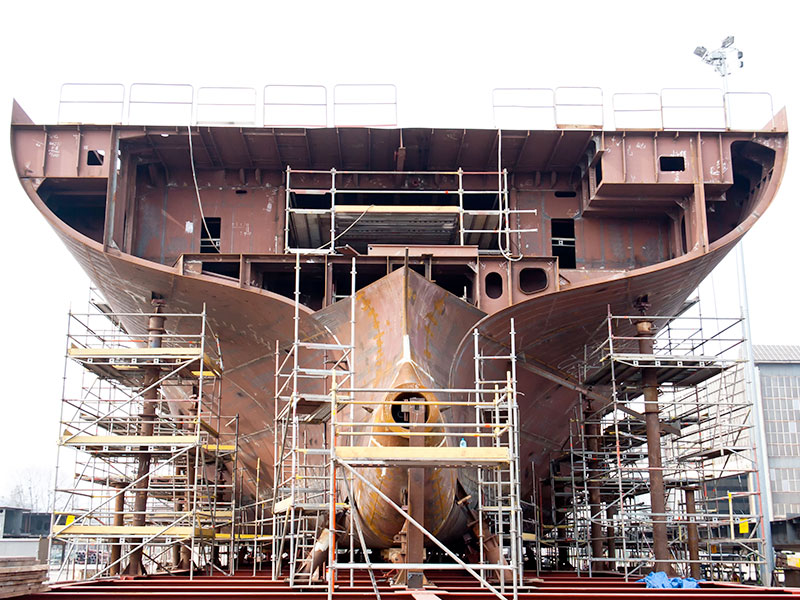 |
Estructuras en alta mar
|
 |
- Detalles
- Categoría: Minitab
- Visto: 3247
Por Alyssa Sarro.
FONDO
A medida que el verano llega a su fin, todos recordamos lo que llega en septiembre: la temporada de regreso a clases. Como estudiante universitario, esto genera muchos factores estresantes: dolores de cabeza, trasnochar, pero lo más importante es la sensación de estar siempre sin tiempo y dinero.
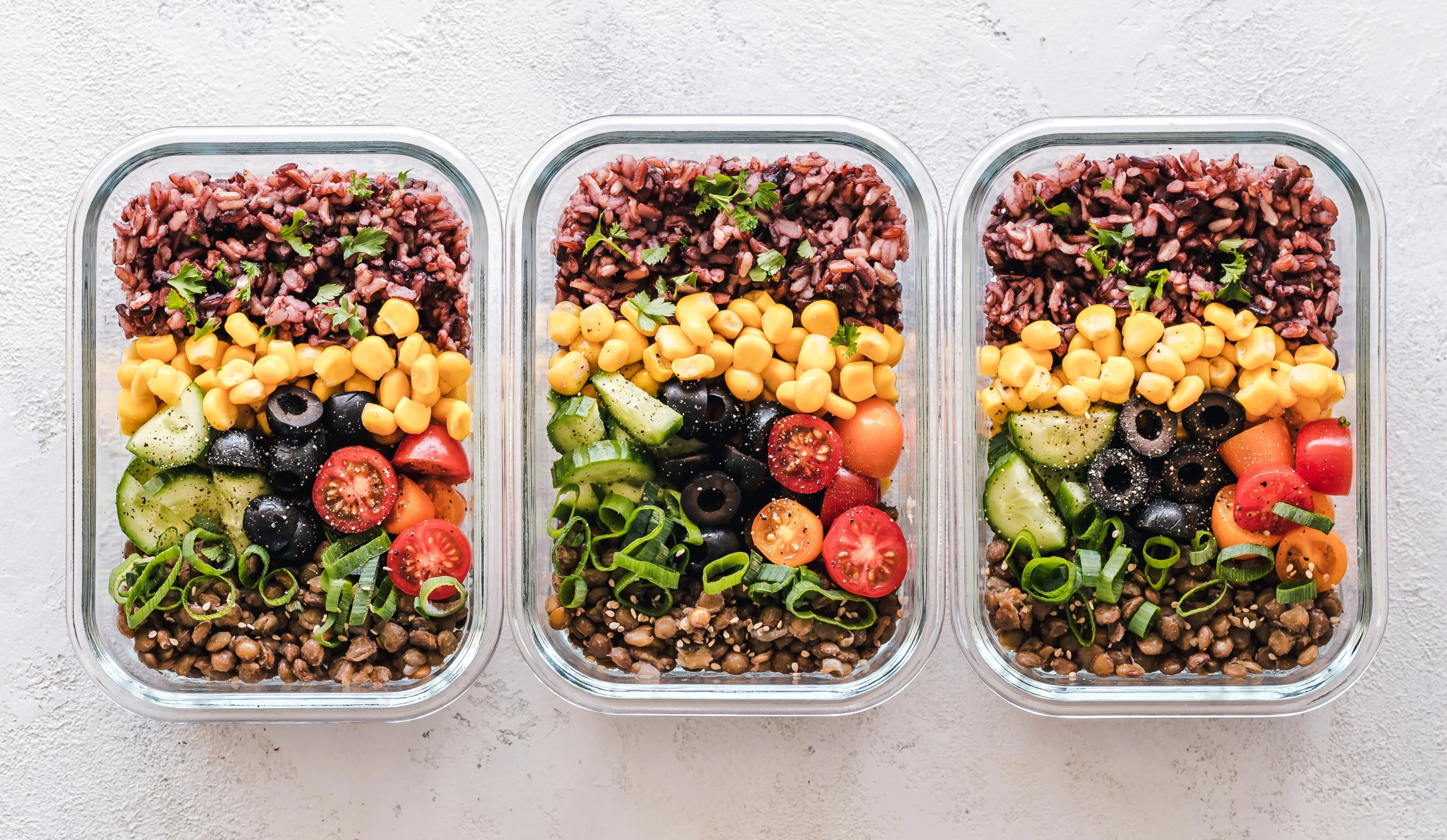
Mientras contemplo el próximo semestre, pienso en cómo hacer mi vida diaria más eficiente. Entre las tareas, las clases y el trabajo que ocupan la mayor parte de mi tiempo, ¿cómo puedo gestionar todas mis demás tareas? Limpiar, lavar la ropa, hacer ejercicio... ¿y dónde puedo encontrar tiempo para comer?
Un mal hábito que yo, como estudiante, comparto con muchos trabajadores de tiempo completo es olvidarme de comer alimentos saludables durante estos días abarrotados. Sabemos desde la infancia que la comida es nuestro combustible, pero constantemente encontramos excusas para saltarnos comidas o depender de la comida para llevar día tras día.
Sin transporte personal y con un presupuesto ajustado para "estudiantes universitarios", quería una solución a este problema. El ciclo constante de no preparar y depender de la comida basura conduce a una disminución de la productividad y un aumento del estrés. Como mencioné anteriormente, nos cuesta priorizar las comidas que necesitamos cada día, pero hay formas de planificar con anticipación y mantener intactas nuestras ya ocupadas agendas.
LA SOLUCIÓN MINITAB
Al considerar el proceso de obtención de alimentos sostenibles y preparación de comidas, integrar estas tareas en mi agenda diaria parecía un desafío. Fue entonces cuando recordé las capacidades de Minitab Workspace y cómo podría proporcionarme una herramienta potencial que podría utilizar. Minitab Workspace se destaca por visualizar procesos, identificar oportunidades y, en última instancia, simplificar la resolución de problemas. Con todas sus herramientas en un solo lugar, es mucho más fácil trabajar de manera más eficiente y comprender iniciativas complejas.
¿Qué pasaría si, en lugar de abordar esto día a día, pudiera visualizar todo el proceso de compra y preparación de comidas al mismo tiempo? Aquí es donde entra en juego el mapa de procesos, una herramienta convenientemente ubicada dentro de Workspace.
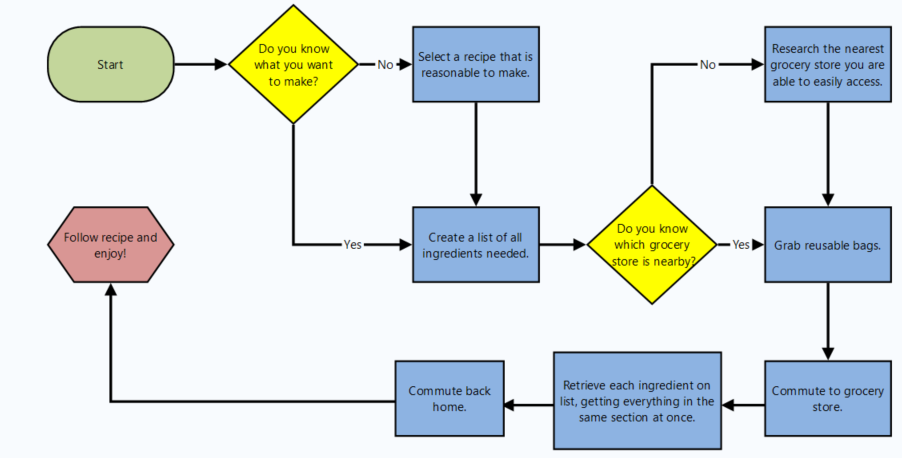
Los mapas de procesos le ayudan a ver la relación entre las entradas y las salidas de un proceso, identificar puntos de decisión clave y descubrir ciclos de retrabajo. Creé un diagrama de flujo que ilustra y comunica todos los pasos de un proceso, destacando áreas donde se pueden realizar mejoras.
Mi primer mapa de procesos describió la rutina necesaria para adquirir todos mis alimentos de una sola vez. Con opciones de transporte limitadas, necesitaba un enfoque estructurado. En lugar de ir aleatoriamente a la tienda y recoger ingredientes que podría o no usar, tracé metódicamente el proceso para que esta tarea fuera perfecta.
Una vez que tuve los alimentos necesarios para las comidas que planeé, pude trazar la siguiente etapa de mi proceso. Cocinar puede ser caótico si no sabes por dónde empezar y no te das tiempo para realizar cada paso. Incluirlo en cada día es bastante poco realista con el horario que tengo.
Sin embargo, con un mapa de procesos en Workspace, pude revisar cada una de mis recetas para tener los recursos para preparar mis comidas de la semana de manera eficiente. A continuación se muestra un mapa de proceso de una receta de tacos de pavo molido que preparé al comienzo de la semana y luego pude comer en mis días más ocupados.
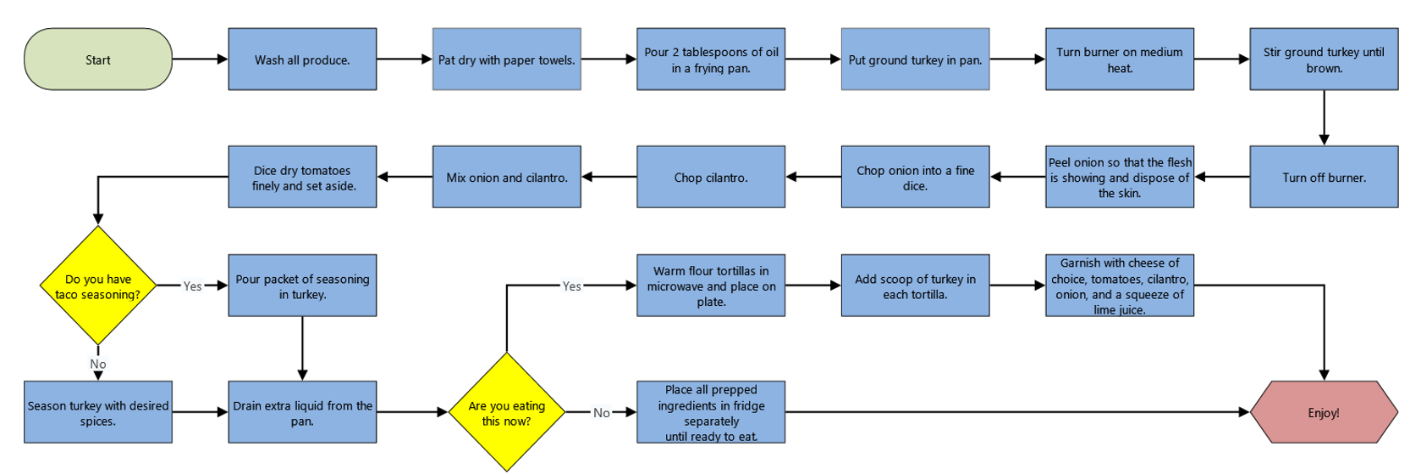
Después de trazar estos pasos, identifiqué que una gran parte de mi tiempo lo dedico simplemente a ir a la tienda y reunir todos los alimentos que necesito, un proceso que siempre he considerado una tarea necesaria que no espero con ansias.
¿Qué pasaría si pudiera quedarme en mi casa y que me trajeran los alimentos? Ya que de todos modos evalué los alimentos que necesitaré para la semana en mi casa antes de ir a la tienda, ¿por qué no simplemente pedirlos? De esa manera puedo ahorrar una gran cantidad de tiempo y realizar la mayor parte de mi tarea. Además, trazar los pasos para cocinar me permitió sentir que tenía todo bajo control. Sabía cuándo comenzar el siguiente paso y cómo hacerlo.
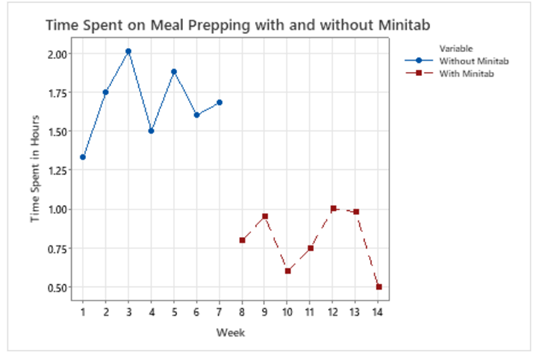
A continuación puede ver cuánto más eficiente es la preparación de comidas cuando comencé a planificar y visualizar mi proceso. Usando diagramas de líneas en Minitab antes y después de comenzar a planificar la preparación de mis comidas, puede ver el cambio en el tiempo que tomó preparar las comidas. Como puede ver en las estadísticas descriptivas que generó Minitab, me tomó en promedio 1 hora y 40 minutos preparar y cocinar mis comidas antes de planificarlas y optimizarlas. Después de usar Minitab para planificar mis procesos y ver dónde puedo reducir el tiempo, ahora me lleva en promedio solo 47 minutos realizar las mismas tareas.

CONCLUSIÓN
El uso de Minitab Workspacefacilitó la comprensión del proceso y cómo optimizar el tiempo para preparar las comidas. Usando gráficos de líneas, ubicados en Minitab Statistical Software, puedo ver fácilmente cuánta mejora se produjo cuando creé una operación controlada y optimizada.
Ya sea que usted sea simplemente un estudiante universitario como yo que intenta ahorrar tiempo o un ejecutivo de una empresa importante, Minitab Statistical Software y Minitab Workspace pueden ayudarlo a mapear y rastrear procesos, facilitando las decisiones tanto en su vida personal como en el mundo empresarial.
- Detalles
- Categoría: Comsol
- Visto: 7209
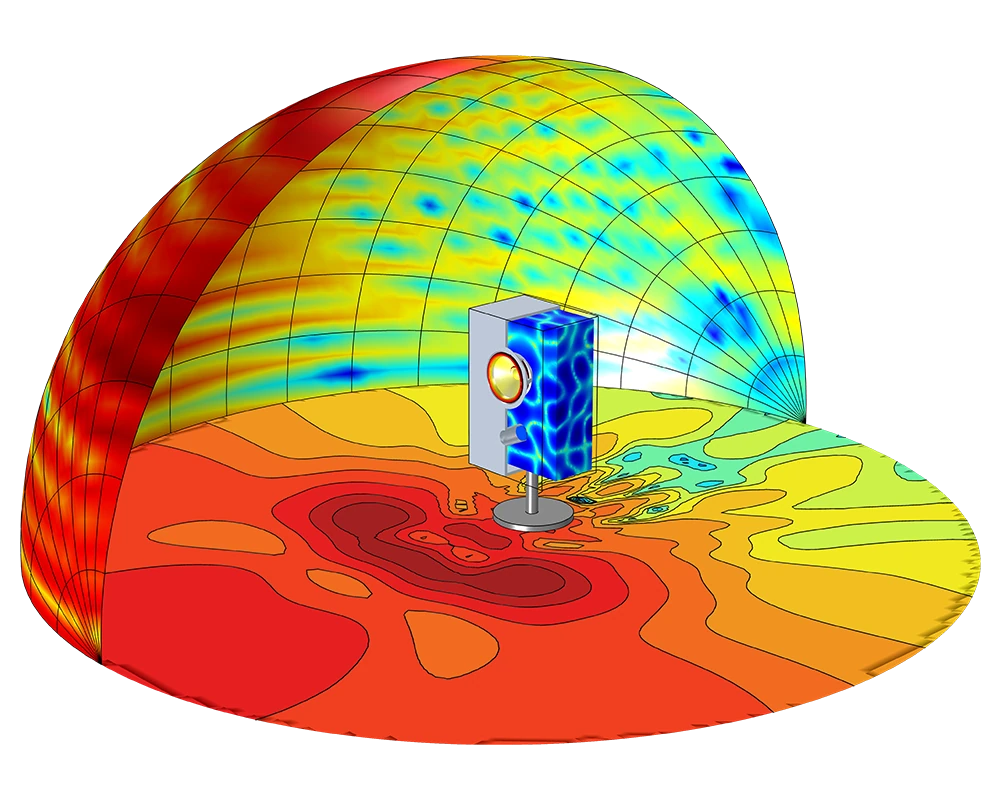
Recientemente, en el blog de COMSOL, Mark Cops exploró uno de los desafíos de la acústica de salas, en lo que respecta al modelado y la simulación. Nos referimos a modelar con precisión una sala en todo el rango de frecuencia. En este artículo Mark analiza un enfoque híbrido para modelar la acústica de una sala en el software COMSOL Multiphysics® donde los resultados de múltiples métodos se integran en un solo modelo, mejorando así la precisión y manteniendo la viabilidad.
En otro artículo del blog de COMSOL Mads Herring Jensen utiliza la funcionalidad de acoplamiento de rayos FEM disponible en el software COMSOL Multiphysics® para modelar la respuesta de un pequeño altavoz inteligente colocado sobre una mesa en una habitación pequeña. Además de utilizar esta funcionalidad, utiliza un acoplamiento manual para obtener una descripción más detallada de la fuente de campo cercano. El enfoque combina un modelo detallado de elementos finitos del transductor, sus características de radiación de rango de frecuencia completo, un modelo FEM de onda completa de baja frecuencia y un modelo acústico de rayos de alta frecuencia. Además, se modelan las propiedades de absorción de un techo suspendido en función del ángulo y la frecuencia.
- Detalles
- Categoría: Lakes
- Visto: 5106

CALPUFF View Versión 10.0 ya está disponible. A continuación listamos las principales características implementadas en esta versión. Las características y los cambios adicionales se describen en las notas de la versión disponibles en la tabla de enlaces.
- Nueva cuadrícula de valores clasificados: Los datos generados por la configuración de valores clasificados de CALPOST ahora se pueden mostrar en una tabla que incluye exportación CSV.
- Nuevo visor de tablas Top-50: Se creó un nuevo cuadro de diálogo de visualización de datos para la salida de una selección de CALPOST de las Tablas Top 50. Esta herramienta funciona utilizando los 50 datos principales de cualquier archivo de lista CALPOST, incluidos los creados fuera de CALPUFF View.
- Pantalla de componentes de viento: los modeladores ahora pueden trazar los componentes de viento U, V y W como parte del CALMET. Vista de árbol de DAT.
- Selección de procesador: Al ejecutar CALMET con las opciones de multiprocesador, los usuarios ahora pueden elegir el número exacto de procesadores que emplearán.
- Elementos adicionales: Pueden revisarse las notas de la versión completas para obtener una lista detallada de todos los cambios en el archivo pdf listado más abajo.
- Detalles
- Categoría: Maple
- Visto: 5802
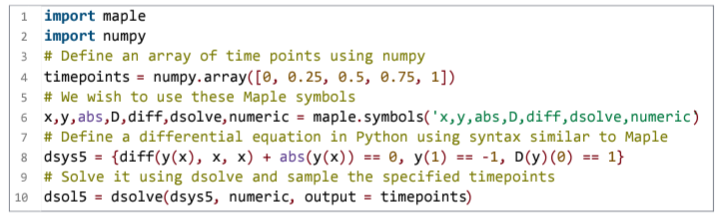
- La nueva OpenMaple API for Python es una interfaz para el lenguaje de programación Python que permite realizar cálculos de Maple y acceder a los algoritmos y estructuras de datos de Maple desde una sesión Python en la misma máquina.
- Code Edit Regions ahora puede ser utilizado par escribir y ejecutar código Python desde dentro de Maple muy fácilmente. Cuando se configura el lenguaje Python, la región de edición de código utiliza el resaltado de sintaxis de Python, y cuando es ejecutado, el código corre utilizando la sesión de Python subyacente asociada con el paquete de Python.
- El nuevo paquete OpenAPI proporciona una forma de generar automáticamente paquetes de Maple para interactuar con las API HTTP que se ajustan el estilo de arquitectura REST (REpresentational State Transfer), a partir de una especificación OpenAPI.
- Detalles
- Categoría: Minitab
- Visto: 4875
Presentamos el programa formación Minitab certificada, diseñado a partir de los cursos certificados de Minitab Inc. y la larga experiencia de la Dra. Lourdes Pozueta como profesora y consultora.
Como destaca en el vídeo de presentación la Dra. Pozueta, los profesionales “deberían dominar técnicas estadísticas, tanto las tradicionales como las más innovadoras”. El objetivo no está en el software o en la propia estadística, sino en el uso de estas herramientas para “transformar datos en valor”. Sin embargo, disponer de un software amigable como Minitab, que fomenta el pensamiento estadístico, ayuda a alcanzar nuestros objetivos de “idear soluciones más económicas, más eficientes y menos contaminantes”.
La oferta actual está formada por 5 módulos: diagnóstico con visualizaciones de datos, calidad y mejora continua, diseño y análisis de experimentos (DOE1 y DOE2) y modelos predictivos. Cada uno de los módulos se combina con una sesión de coaching para llevar a la práctica, con los datos del cliente, los contenidos explicados.
La propuesta que hemos diseñado combina calidad con excelencia, aportando flexibilidad y un coste ajustado gracias a la formación virtual.