- Detalles
- Categoría: Comsol
- Visto: 1499

¿Quieres conocer opciones para el postprocesado de resultados de simulación en COMSOL Multiphysics®? Aquí te dejamos una forma de representar tus resultados que podría servirte cuando trabajas con geometrías tridimensionales.
Finalizada tu simulación, añade un nuevo grupo de representación gráfica en 3D como se muestra en la Figura 1. Seguidamente, haz clic con el botón derecho en ese grupo y selecciona “Slice” para crear un gráfico de corte tal y como se indica.
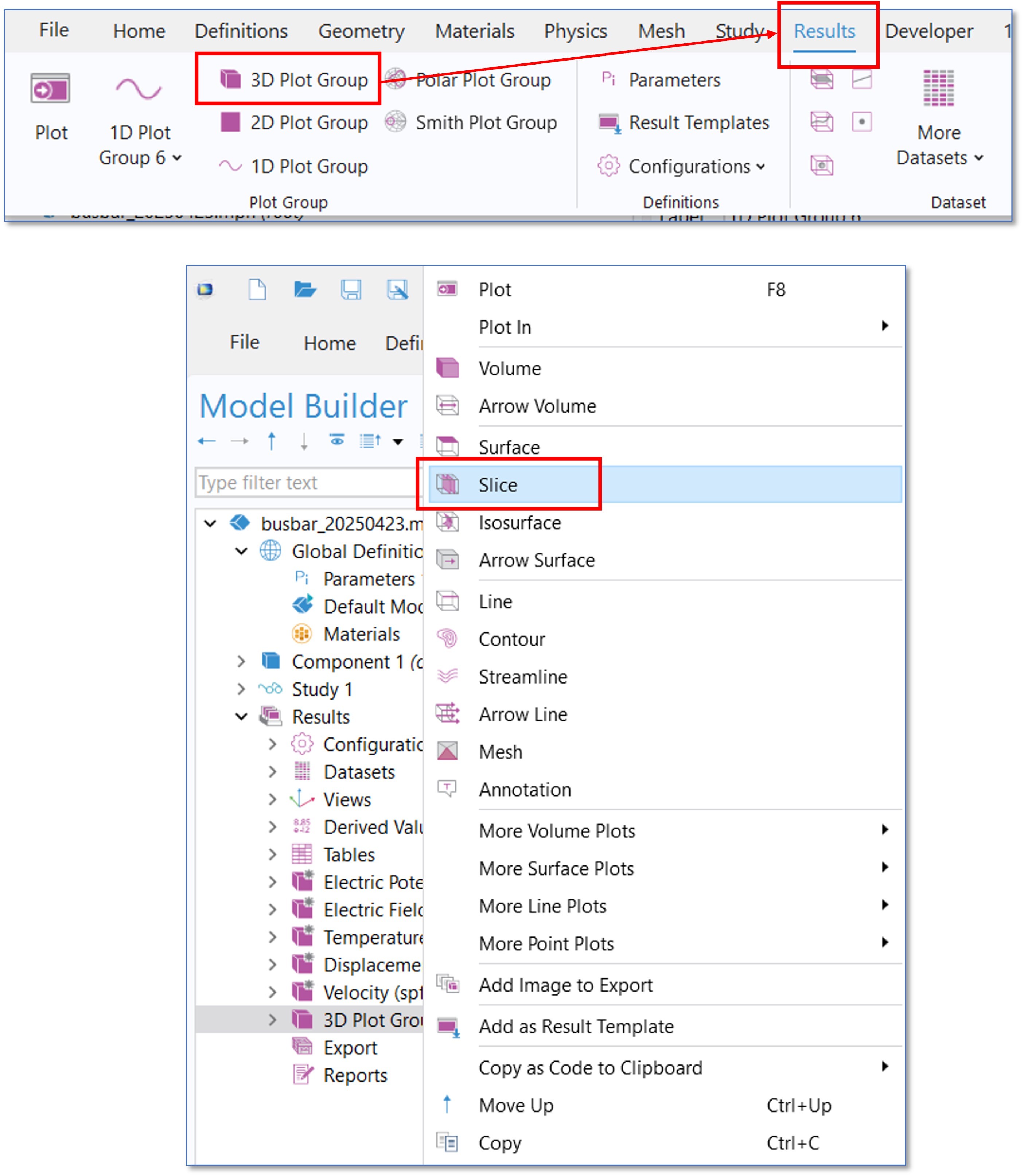
Figura 1. Cómo añadir un grupo de representación gráfica en 3D y un gráfico de corte (“slice”) en COMSOL Multiphysics®.
A continuación, añade la variable que se representará en el gráfico de corte; en el ejemplo de la Figura 2 se ha seleccionado la temperatura. En la sección de “plane data” puedes configurar todos los aspectos relacionados con el plano de corte: tipo, orientación o número de planos). En la sección “Coloring and Style” puedes configurar, por ejemplo, el mapa de color y otros elementos para adaptar la apariencia de la representación gráfica a tus gustos.
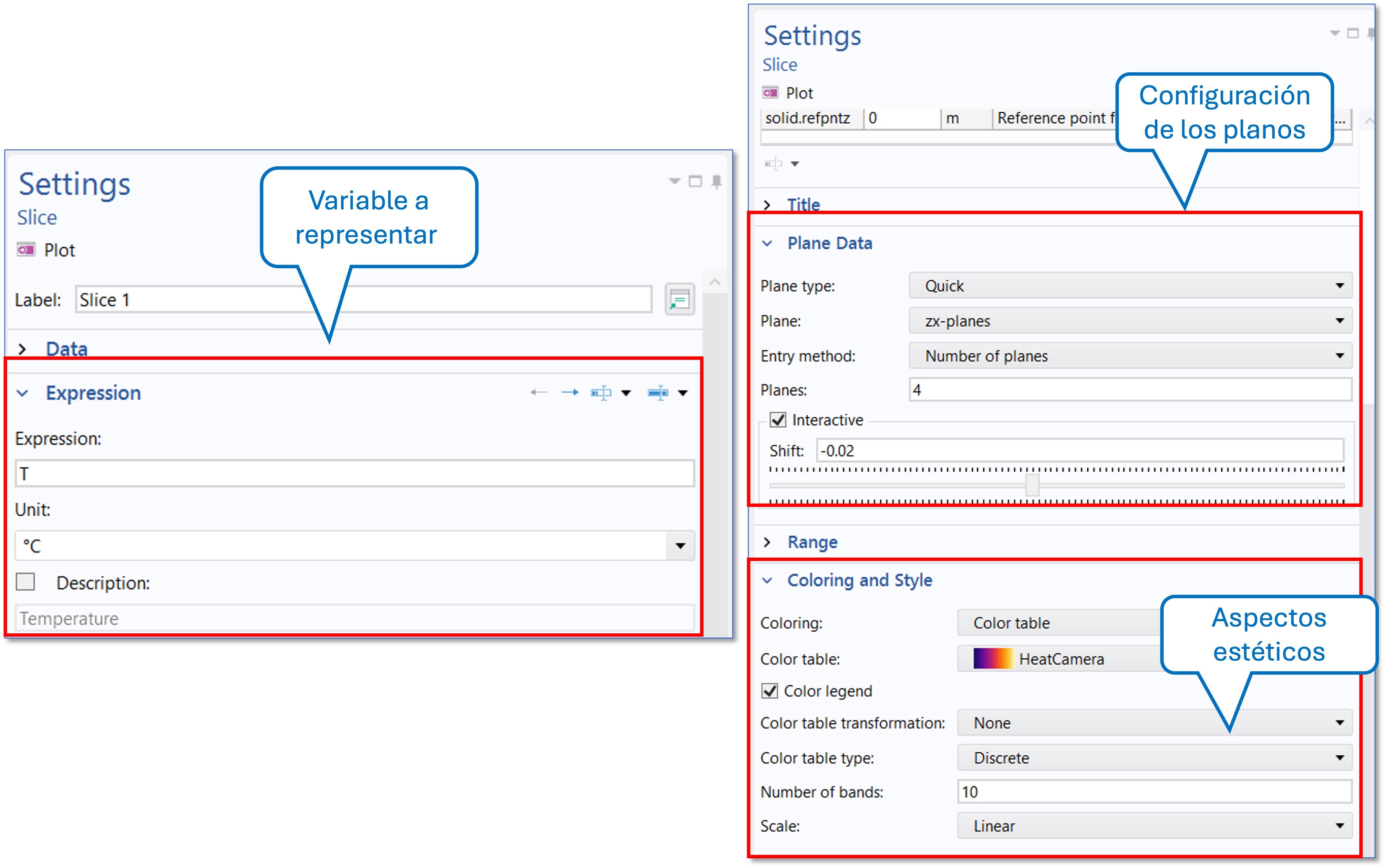
Figura 2. Configuración del gráfico de corte (“slice”) en COMSOL Multiphysics®.
A modo de ejemplo, la Figura 3 muestra un gráfico de corte para la temperatura en el ejemplo típico de la barra colectora (“busbar”) en base a un plano con orientación zx y utilizando 4 planos en total. Haciendo clic en “interactive” (Figura 2) se habilita una barra de desplazamiento con la que podrás desplazar los planos y colocarlos en la posición que desees.
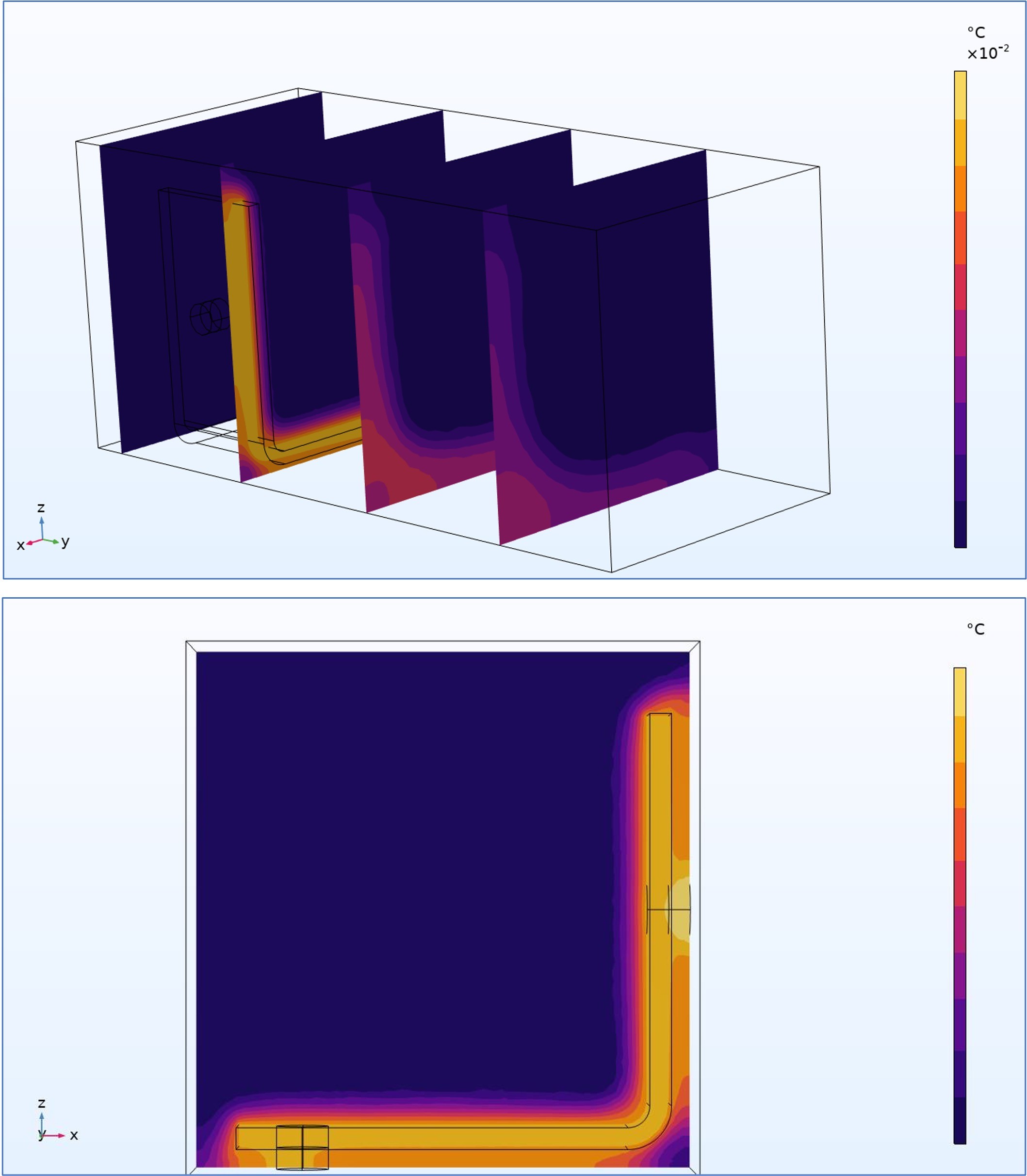
Figura 3. Gráfico de corte para la temperatura en el clásico ejemplo de la barra colectora (“Busbar”).
¡Esperamos que este truco sea de utilidad para dar valor a tus futuros resultados de simulación en COMSOL Multiphysics®!
- Detalles
- Categoría: Maple
- Visto: 1992

Maple 2025 incluye un gran número de mejoras para facilitar su uso. Muchos de los cambios de la interfaz indicados en este artículo fueron iniciados tras las solicitudes de los usurios.
Nueva interfaz de cinta
Maple 2025 introduce una interfaz de cinta. La cinta consta de menús, grupos y controles organizados en pestañas. La cinta facilita la visualización de todas las opciones disponibles a medida que se utiliza Maple para realizar cálculos, formatear su documento, y otras tareas.

Todas las funcionalidades que solían estár en los menús de la hoja de trabajo, en la barras de herramientas de la hoja de trabajo y en la barra contextual ahora se encuentran en la cinta. Algunos ítems están en pestañas sensibles al contexto, de forma que aparecen cuando es relevante según el contexto, como las pestañas Plot y Component, que aparecen cuando se hace clic sobre un gráfico o un componente incrustado, respectivamente.
Haga clic en una pestaña (como en Home o Insert) para verlo. El posicionamiento de los contenidos en la cinta cambian para ajustar el tamaño a la ventana de Maple. Por ejemplo, esta es la forma compata de la pestaña Insert. Haga clic en una flecha ( ) para ver los botones en un grupo.
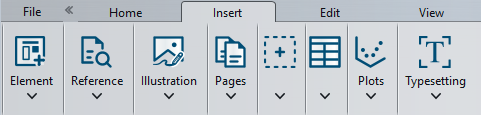
Puede colapsar la cinta utilizando Minimize/Maximize ribbon ( ) en la barra de herramientas de acceso rápido, o haciendo doble clic en la pestaña activa. Cuando la cinta es minimizada, haciendo clic en Minimize/Maximize ribbon () expande la cinta. De forma alternativa, cuando la cinta está minimizada, puede acceder a los contenidos de una pestaña haciendo clic en la pestaña. La pestaña permanece expandida hasta que se hace clic fuera de ella.
Atajos de teclado para acceso a ítems de la cinta
Presione la tecla Alt para ver pequeños trucos de teclado que abren pestañas y grupos y haga clic en ítems de la cinta. Presione otra vez la tecla Alt para parar la visualizaci´pon de los trucos de teclado.
Por ejemplo, pulsando Alt muestra los trucos de teclado. Presione I para abrir la pestaña Insert y entonces presiones C para insertar una región de edición de código.
Edición de ecuación inteligente
Edición de matemática 2D mejorada
En Maple 2025, nos hemos enfocado en mejorar la experiencia de entrada y edición de expresiones matemáticas, haciéndolo más fácil e intuitivo. La navegación a través de expresiones 2D ahora es más previsible, con un comportamiento consistente cuando nos movemos a la izquierda o derecha. Cuando se desplaza a detrás o borra, el cursor ahora elimina de forma fiable un caracter cada vez, siguient el mismo camino que su movimiento a través de la expresión.
Los delimitadores como las barras de valor absoluto, paréntesis y barras de norma de la matriz ahora están correctamente emparejados y se estrian según sea necesario para lograr claridad y precisión. Múltiples conjuntos de comillas de nombre o de cadena dentro de una expresión se delimitan correctamente, lo que garantiza una edición limpia y eficiente.
Adicionalmente, el uso de la tecla Shift y las teclas de cursor para selección, seguida por copiar y pegar, ahora funciona como se espera.
Estas mejoras, aunque sutiles, crean una experiencia de edición matemática 2D más fluida, lo que le permite concentrarse en su trabajo sin distracciones innecesarias.
Entrada de teclado optimizada para exponentes, fracciones y variables indexadas
Maple 2025 introduce una experiencia optimizada para la entrada por teclado de polinomios, fracciones y variables indexadas, eliminando la necesidad para el movimiento repetitivo del cursor.
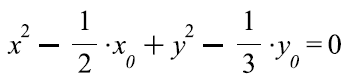 requería presionar la tecla de la flecha derecha seis veces solo que para volver a la línea base.
Ahora, en Maple 2025, cuando se pulsa ^,/, o _ seguido por un número o símbolo y entonces se entra otro operador (como +), el operador automáticamente se insertará en la línea base. Para el ejemplo anterior, esta cambio elimina enteramente la necesidad de utilizar las teclas de cursor para volver a la línea base.
A través del análisis extensivo de los patrones de entrada, hemos encontrado que en la mayoría de los casos, la vuelta a la línea base es el comportamiento deseado (excepto los casos que involucran ^1 y /1. Para estas instancias, el editor de ecuación mantendrá el exponente o denominador al nivel de entrada actual, como la mayoría de usuarios esperan.
Si el cursor se ha movido a la línea base antes de terminar, siempre se puede usar la flecha izquierda para volver al exponente, denominador o índice donde se encontraba. También puede mantenerse el cursor dentro del exponente o denominador escribiendo un espacio antes del operador; así, el cursor permanecerá donde está.
Esta mejora hace la entrada de expresiones complejas más rápida y fluida, permitiéndole enfocarse en su trabajo sin interrupción.
Mejoras en la finalización de comandos y argumentos
Más sugerencias
En Maple 2025 se introdujo la finalización automática de argumentos para facilitar la completación de argumentos para un comando. Puede activarse esta funcionalidad en la pestaña Interface de Options Dialog. Se empieza escribiendo el comando, y, cuando está disponible, una lista emergente de argumentos sugeridos aparece automáticamente. Puede elegirse de las terminaciones disponibles la deseada utilizando el puntero o las teclas de flecha y Tab.
Cuando se utiliza la finalización de argumentos, la lista de finalización de argumentos puede incluir también la variable definida previamente por el usuario, si es de un tipo apropiado para los argumentos. En Maple 2025 se ha ampliado esta funcionalidad: Si su hoja de trabajo tiene múltiples definiciones que pueden ser utilizadas como un argumento, la finalización de argumentos ahora muestra sugerencias múltiples desde variables definidas

Controles de usuario para finalización de comandos y argumentos
Maple ha tenido finalización de comando/símbolo desde hace muchas versiones. Se escribe algo, se presiona Esc, y se selecciona desde las finalizaciones disponibles en la lista emergente utilizando el puntero o utilizando la tecla de flecha y Tab.
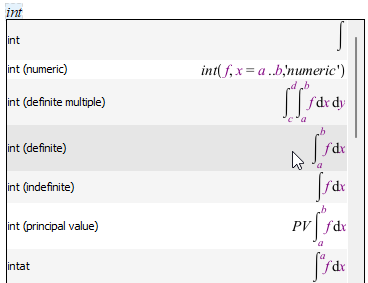
En versiones anteriores, también se podía aceptar una entrada desde la lista desplegable de finalización de comando utilizando Enter (Return en Mac). Como eso solo era posible únicamente con la finalización de comandos, no la de argumentos, eso era un comportamiento inconsistente. En Maple 2025, se han unificado cosas y ofrecido control de usuarios. Por defecto, Tab es la tecla disparadora para ambas finalizaciones de argumentos y comandos. Si quiere aceptar Enter (Return en Mac) como tecla disparadora también, hay una opción para hacerlo.
Puede gestionarse eso desde Options Dialog.
Visualización matemática mejorada usando vectoes de la paleta de matrices
Con la mejora de asignaciones, ahora se puede utilizar la paleta Matrix para entrar los lados izquierdo y derecho de una asignación:
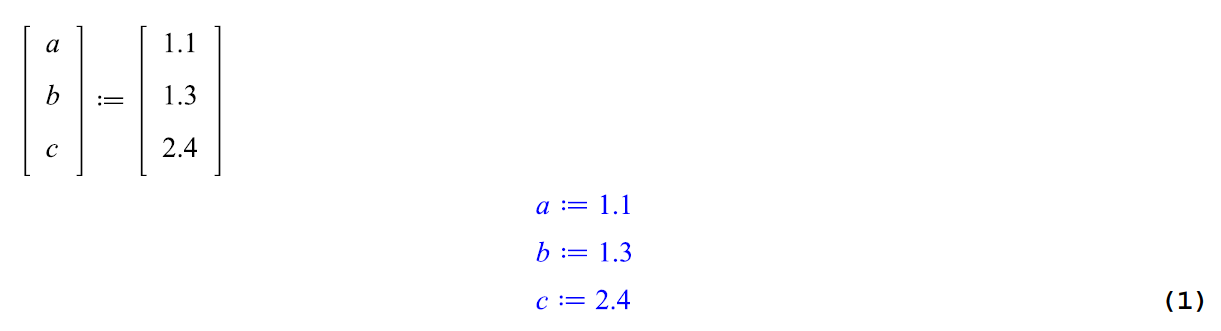
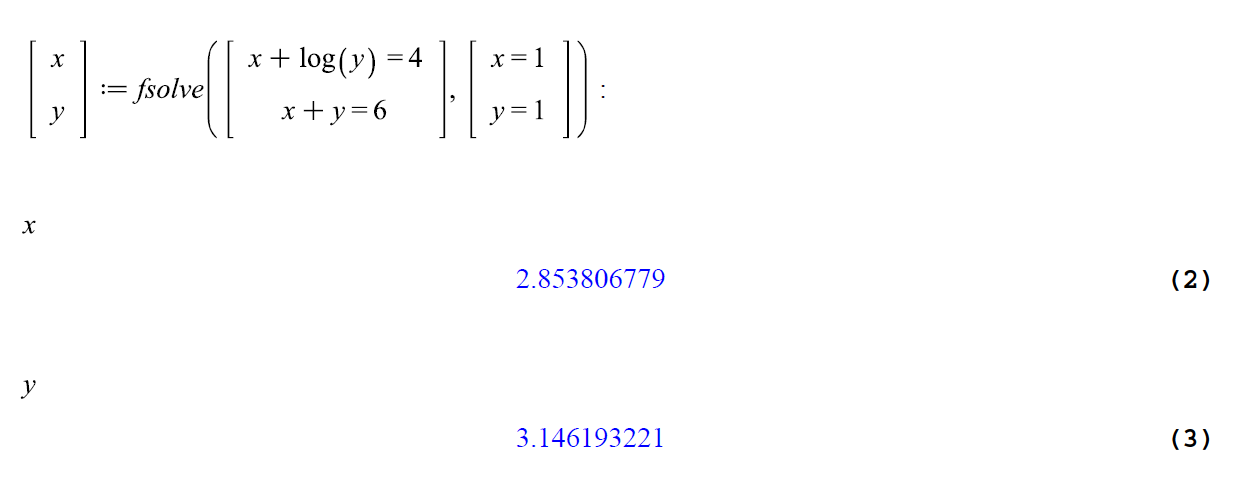
Utilizando esto y el nuevo formato de Vector aceptado por fsolve, pueden simplificarse los cálculos:
Actualizaciones de componentes incrustados
La paleta Components tiene un nuevo aspecto
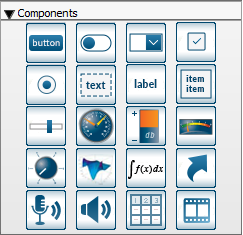
Es más fácil que nunca utilizar una lista desplegable (conocida en Maple como un combo box) o list box.
Primero, añada uno al documento desde la paleta Components. Entonces, para completar la lista con entradas, haga clic en la lista de elementos Edit Item List. El editor de listas ahora es más intuitivo. Añada entradas a la lista y, si lo desea, reorganícelas arrastrándolas.
Existen atajos de teclado para el editor de lista si las prefiere.
Matrices desplegables
Cuando tiene una matriz grande (o cualquier rtable) de salida en su documento, sólo es visible una porción de ella. Maple 2024 intodujo la posibilidad de navegar por las entradas directamente en el documento, utilizando las barras de desplazamiento para cambiar la vista. Ahora también puede cambiar el tamaño de una fila o columna de forma interactiva usando las flechas de cambio de tamaño.
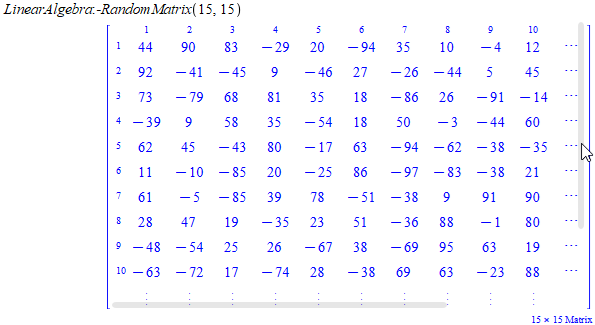
Para ajustar mejor los datos, puede hacer clic derecho (Control+clic, en Mac) en la matriz y seleccionar Fit Row to Data o Fit Column to Data.
Para volver a la vista inicial de la matriz, haga clic derecho (Control+clic en Mac) en la matriz y seleccione Reset Output Display
Notas:
- Las salidas de la matriz no se pueden desplazar en el sistema de ayuda. (Sin embargo, siempre puede abrir una página de ayuda como hoja de cálculo y volver a ejecutarla para interactuar con ellas).
Mejoras adicionales de la interfaz de usuario
- Por defecto, los documentos de Maple se abren en una nueva pestaña. (Esta configuración se puede cambiar en el cuadro de diálogo Options) Ahora puede abrir una pestaña en una nueva ventana arrastrándola fuera de la barra de menú.
- En Mac, hemos añadido la combinación de teclas más común para On Mac, we have added the more common key combination for Rehacer, Command + Shift + Z. (Todavía puede utilizar si prefiere Command + Y.)
- Detalles
- Categoría: Minitab
- Visto: 1183
Por Oliver Franzç.
Ver pasillos y pasillos de comestibles en la tienda hace que todo parezca muy fácil.
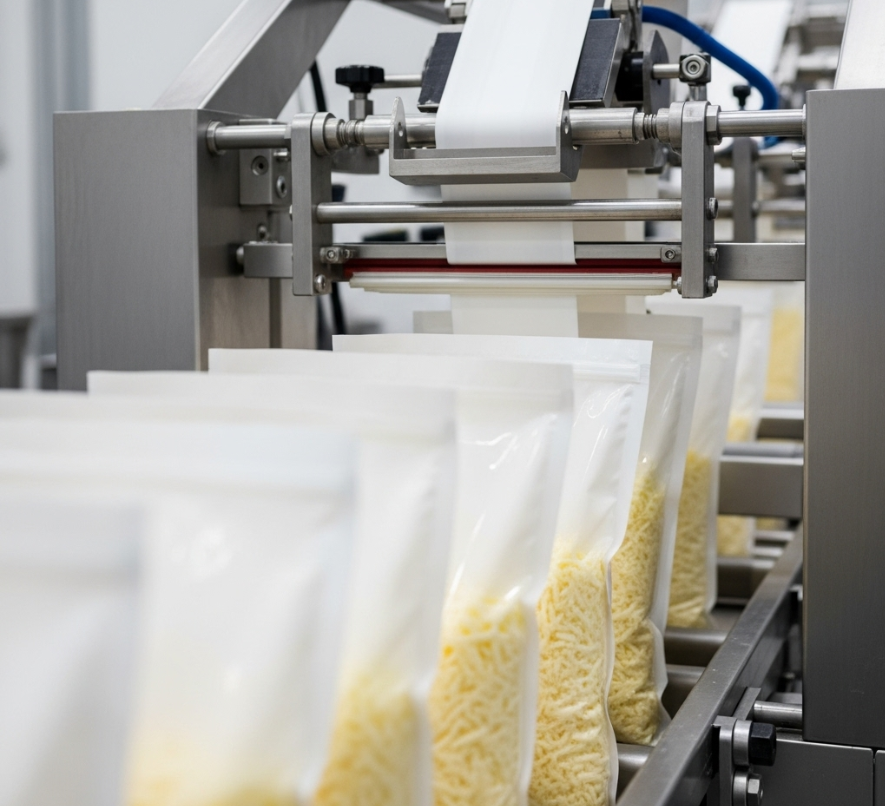
Pero la fabricación de alimentos y bebidas no es nada sencilla. Los equipos de calidad, los especialistas en mejora continua y los ingenieros de envasado dedican incontables horas a garantizar que cada envase esté perfectamente sellado y listo para su venta.
Pequeñas variaciones en los procedimientos de fabricación, o incluso cambios ambientales, pueden provocar problemas importantes, incrementando las tasas de defectos y reduciendo las ganancias.
En este ejemplo, analizamos a un fabricante de alimentos y bebidas que enfrenta un aumento de defectos de empaquetado, especialmente si estos defectos siguen una cadencia estacional. Recurrieron al Minitab Solution Center para analizar las posibles causas y utilizaron el software estadístico Minitab Statistical Software y la IA para descubrir información clave.
¿Tiene curiosidad por ver cómo lo hicieron? Analicémoslo.
Paso 1: Lluvia de ideas en equipo
El equipo de calidad se reunió para revisar varias bolsas de snacks de frutas que no estaban selladas correctamente, lo que creaba un riesgo de seguridad.
Utilizaron un diagrama de espina de pescado de Hombre, Máquina, Materiales, Método y Entorno en la utilidad Brainstorm de Minitab Solution Center para identificar las posibles causas. Este es su diagrama inicial:
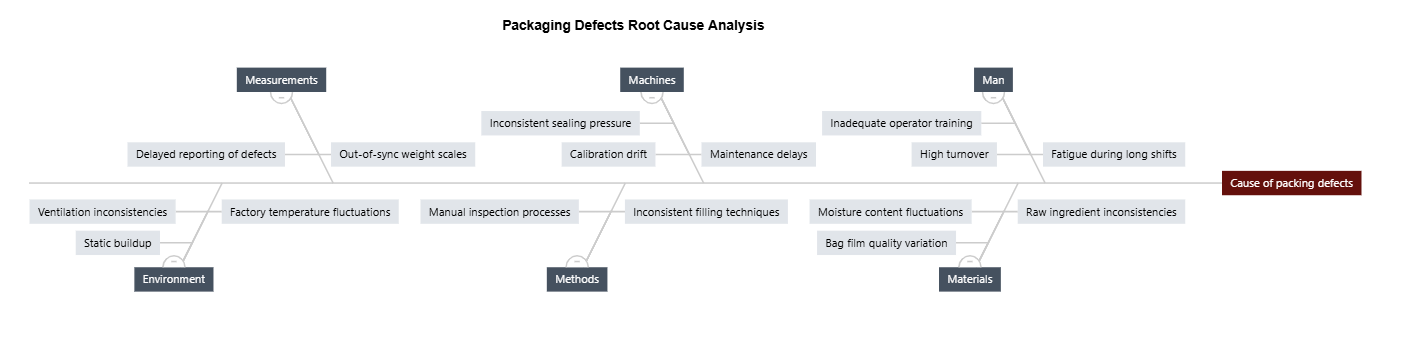
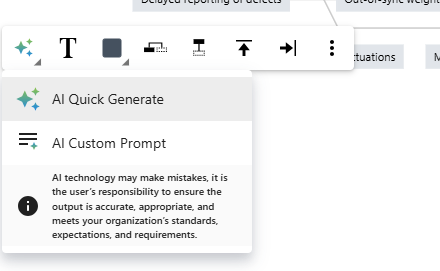
A medida que la discusión disminuyó, utilizaron la función de Generación rápida de IA para que surgieran ideas adicionales, especialmente en la categoría “Medio ambiente”.
Esto es lo que generó la IA de Minitab. Las adiciones generadas por la IA se indican con el signo más (+) verde en la esquina superior derecha:
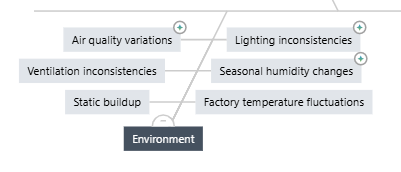
La IA de Minitab sugirió posibles factores contribuyentes, incluyendo uno que les llamó la atención: los cambios estacionales de humedad. Recordaron que los defectos solían aumentar en los meses más cálidos.
Paso 2: Análisis estadístico
Utilizaron Minitab Statistical Software para crear un gráfico de descomposición de series temporales y comprender mejor los cambios estacionales en el número total de defectos. Sabían que existía una cadencia estacional que querían visualizar, y también querían comprender cuántos defectos podrían ocurrir el año siguiente y cuándo:
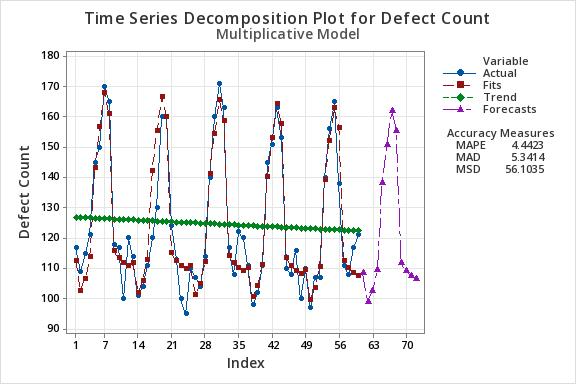
Para simplificar la interpretación, generaron un resumen en lenguaje sencillo dentro de la aplicación utilizando la IA de Minitab:
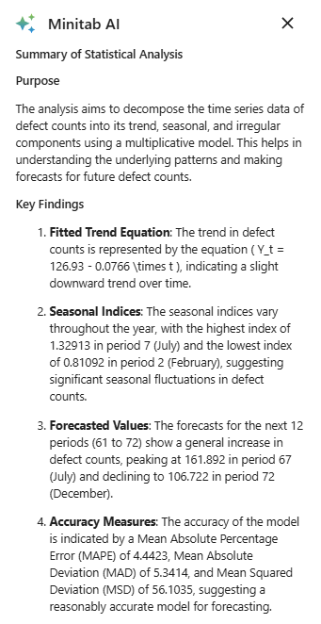
La IA de Minitab confirmó que la serie temporal era razonablemente precisa para modelar defectos futuros. El resumen también mencionó que la mayoría de los defectos tendían a ocurrir en julio y la menor en febrero.
Paso 3: Hallazgos
Como la humedad estacional fue señalada como una posible causa, el equipo utilizó el Graph Builder del software estadístico Minitab para visualizar los niveles de humedad de la fábrica junto con los recuentos de defectos.
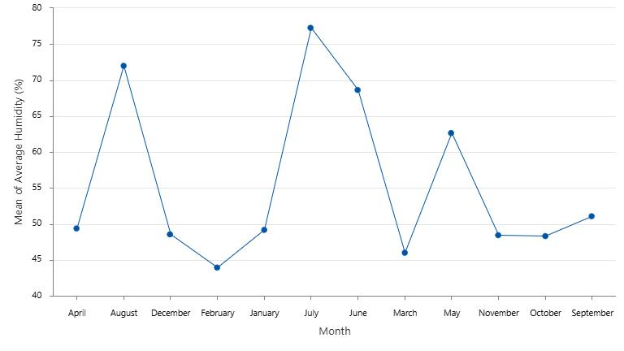
Descubrieron una tendencia clara: a medida que aumentaban los niveles de humedad, también lo hacía el número de defectos en los envases.
Paso 4: Acción
Con esta información, el equipo no esperó. Instalaron sensores de humedad inteligentes en áreas clave de producción que alertaban cuando la humedad superaba los umbrales óptimos.
También colaboraron con el equipo de mantenimiento para ajustar la temperatura y el tiempo de permanencia de la selladora según las condiciones ambientales. Garantizaron la hermeticidad de los sellos incluso en días húmedos.
Finalmente, crearon un tablero en Minitab Connect para monitorizar las condiciones ambientales y las tasas de defectos en tiempo real para poder actuar rápidamente si las tendencias comenzaban a cambiar.
En dos meses, el equipo observó una caída del 38% en los defectos relacionados con los sellos y el tiempo de inactividad de la producción relacionado con el retrabajo se redujo a la mitad.
Cuando los datos y la IA sellan el trato
Resolver problemas de calidad en la fabricación de alimentos y bebidas requiere algo más que conjeturas.
Es necesaria perspicacia.
Con el poder combinado de herramientas de lluvia de ideas, análisis asistido por IA y monitorización de datos en tiempo real, este equipo no solo identificó la causa raíz de los defectos estacionales, sino que actuó al respecto.
¿Y el resultado? Menos defectos. Menos tiempo de inactividad. Más confianza en cada paquete que sale de la línea.
Ya sea que esté lidiando con problemas de empaquetado o ineficiencias de procesos, Minitab permite a su equipo pasar del problema a una solución proactiva, con datos duraderos.
Ponga sus ideas y datos a trabajar con una prueba gratuita de Minitab Solution Center.
- Detalles
- Categoría: Lakes
- Visto: 1336
CALRoads View es la interfaz de Lakes Software para gestionar la serie CALINE de modelos de dispersión atmosférica. CALRoads View, que se utiliza para evaluar las concentraciones de contaminantes atmosféricos a partir de las emisiones de vehículos motorizados en carretera, incluye tres modelos: CALINE4, CAL3QHC y CAL3QHCR.
Cada uno de estos modelos tiene requisitos únicos, incluyendo la forma de representar los datos meteorológicos. En este consejo, analizamos cómo los usuarios pueden definir datos meteorológicos para modelar las emisiones en carretera.
CALINE4
El modelo CALINE requiere una sola condición para parametrizar su zona de mezcla. Se pueden realizar análisis independientes para evaluar diversas condiciones.
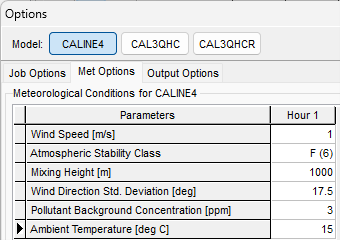
Opciones de meteorología CALINE en CALRoads View
CAL3QHC
Desarrollado como una mejora de CALINE-3, CAL3QHC incorpora métodos para estimar la longitud de las colas de tráfico, así como la contribución de los vehículos en ralentí. Las opciones meteorológicas también se optimizaron para evaluar diversas direcciones del viento.
CALRoads View amplió aún más las opciones al permitir la especificación de múltiples conjuntos de condiciones meteorológicas en un solo proyecto. La aplicación trata cada conjunto como un proyecto único para que los modeladores puedan evaluar el impacto del proyecto de diversas maneras. El Navegador de Registros, Record Navigator, en la pestaña Met Options de CAL3QHC, controla cada conjunto de condiciones.
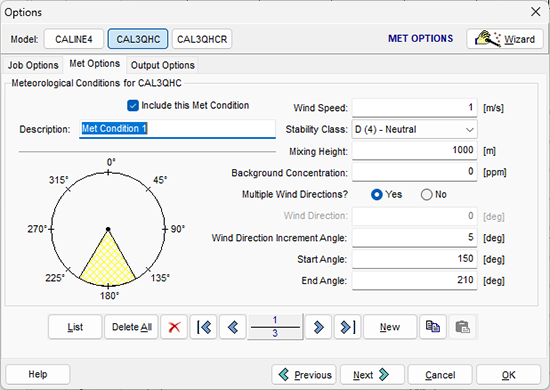
Opciones meteorológicas de CAL3QHC en CALRoads View
CAL3QHCR
Una mejora final del sistema fue la ampliación de CAL3QHC para utilizar meteorología horaria completa. Estos datos se procesan mediante la utilidad de preprocesamiento de datos meteorológicos PCRAMMET. CAL3QHCR puede leer datos meteorológicos de un año por ejecución.
CALRoads View incluye la interfaz Rammet View para preparar archivos de datos meteorológicos con PCRAMMET.
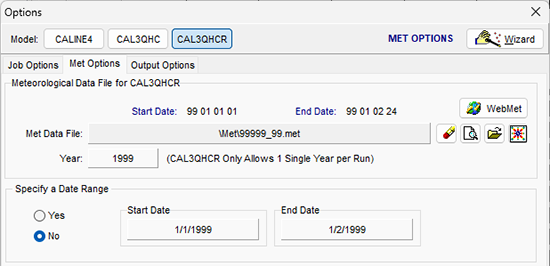
Opciones meteorológicas de CAL3QHCR en CALRoads View
- Detalles
- Categoría: Comsol
- Visto: 1347
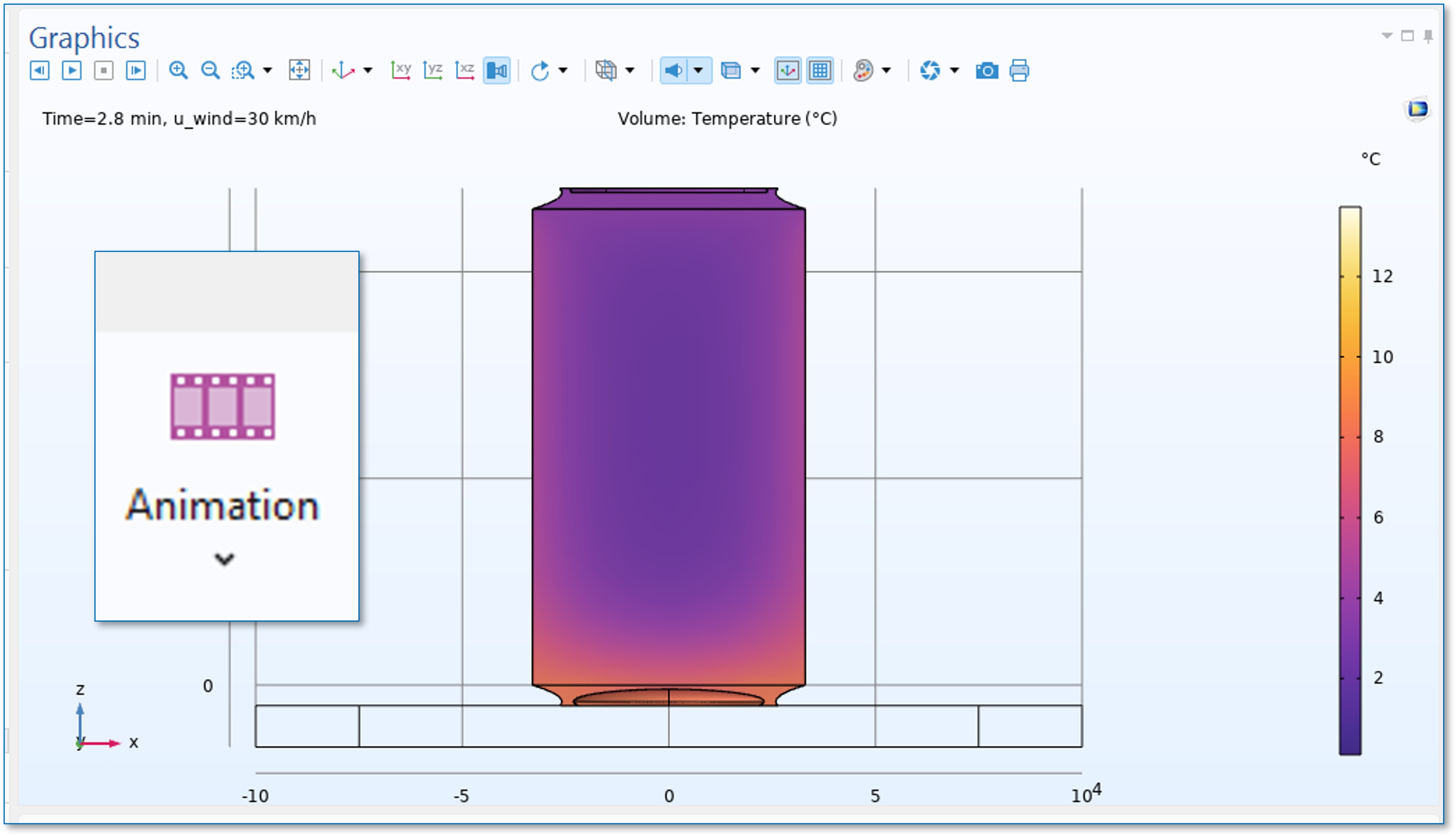
¿Quieres dar dinamismo a tus resultados de simulación en COMSOL Multiphysics®? Te damos el truco.
Una vez completadas tus simulaciones, tienes la posibilidad de crear animaciones. A modo de ejemplo, la Figura 1 se muestra cómo iniciar el proceso utilizando los resultados obtenidos en una simulación transitoria en la que se pretende observar la evolución de la temperatura de una lata de refresco con el tiempo.
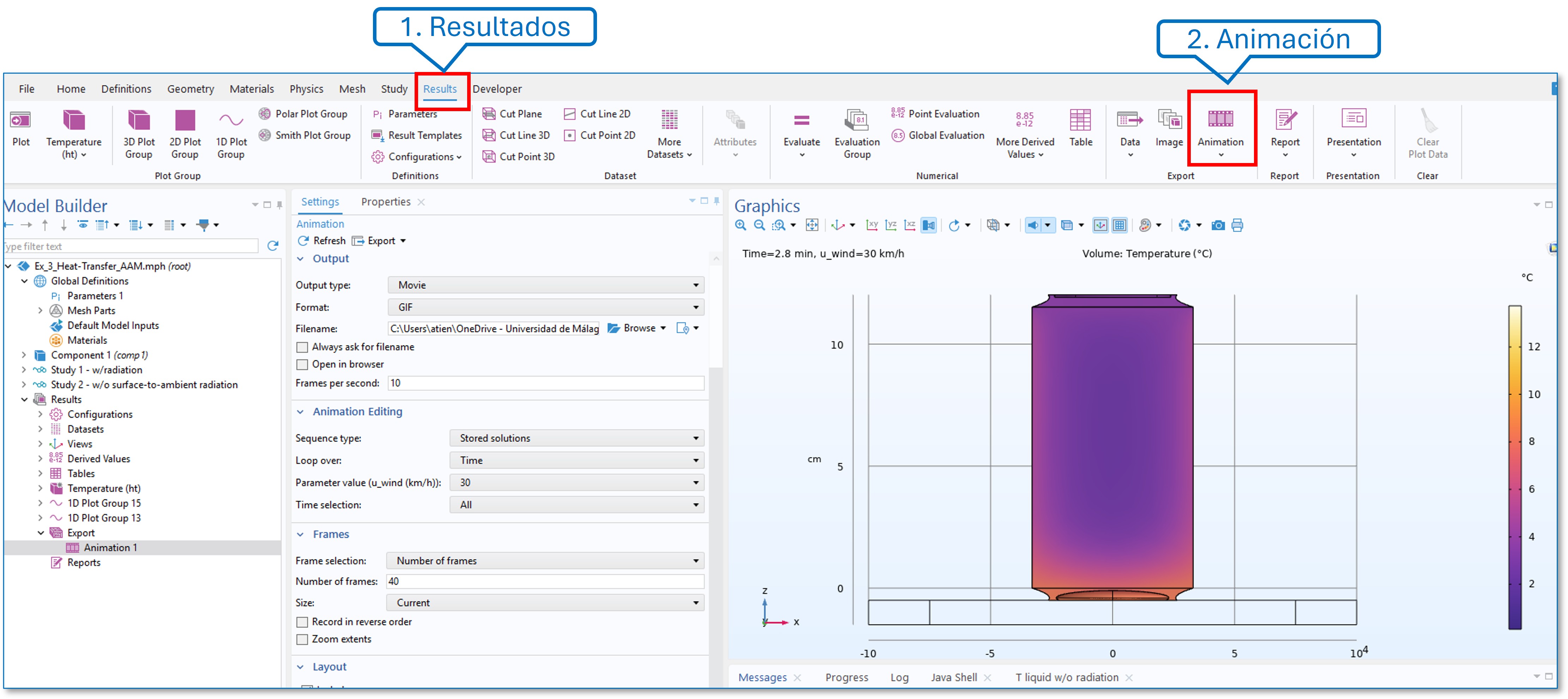
Figura 1. Selección de (1) resultados y, posteriormente, (2) animación para comenzar a crear imágenes dinámicas de los resultados obtenidos en la simulación con COMSOL Multiphysics®.
Seguidamente, al hacer clic en “Animation”, podrás elegir entre la creación de la animación en modo “reproductor (player)” o en modo “archivo (file)” tal y como se muestra en la Figura 2. Esta última opción te permitirá exportar los resultados como, por ejemplo, una imagen dinámica de formato y extensión “.GIF”, en la que, por ejemplo, se muestre la evolución de la temperatura. Después, como se muestra en la Figura 2 se añadirá la animación que vamos a crear como un nodo en la sección de resultados del Model Builder.
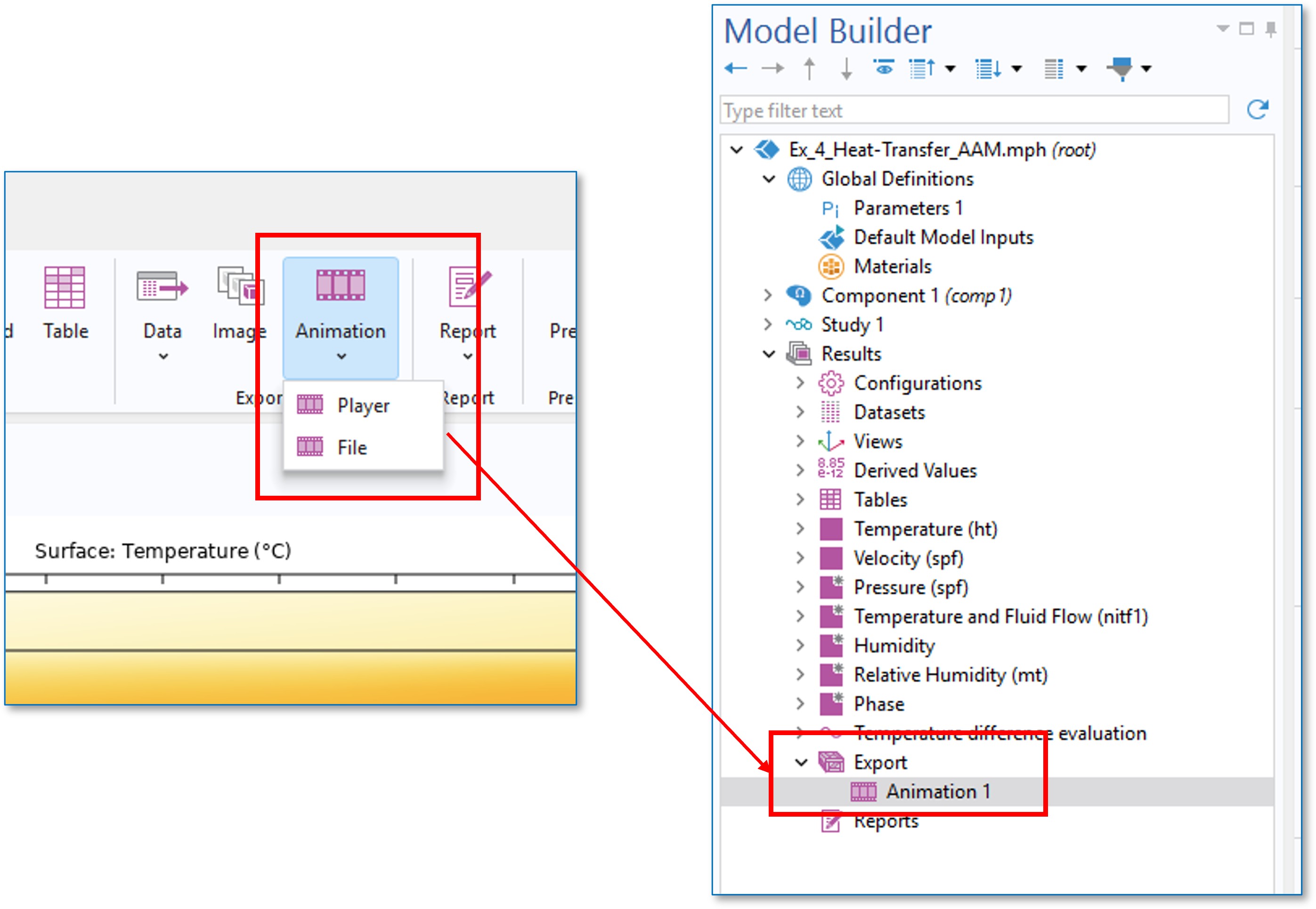
Figura 2. Selección de (1) resultados y, posteriormente, (2) animación para comenzar a crear imágenes dinámicas de los resultados obtenidos en la simulación con COMSOL Multiphysics®.
Si seleccionamos la opción “player” tendremos la posibilidad de visualizar cualquier fotograma, como se muestra en la Figura 3. Los parámetros de configuración que se pueden modificar son, por ejemplo, el número de fotogramas, si la animación se repite de forma continuada desde el principio al acabar o si sólo se reproduce una vez, o el tiempo que se muestra cada fotograma.
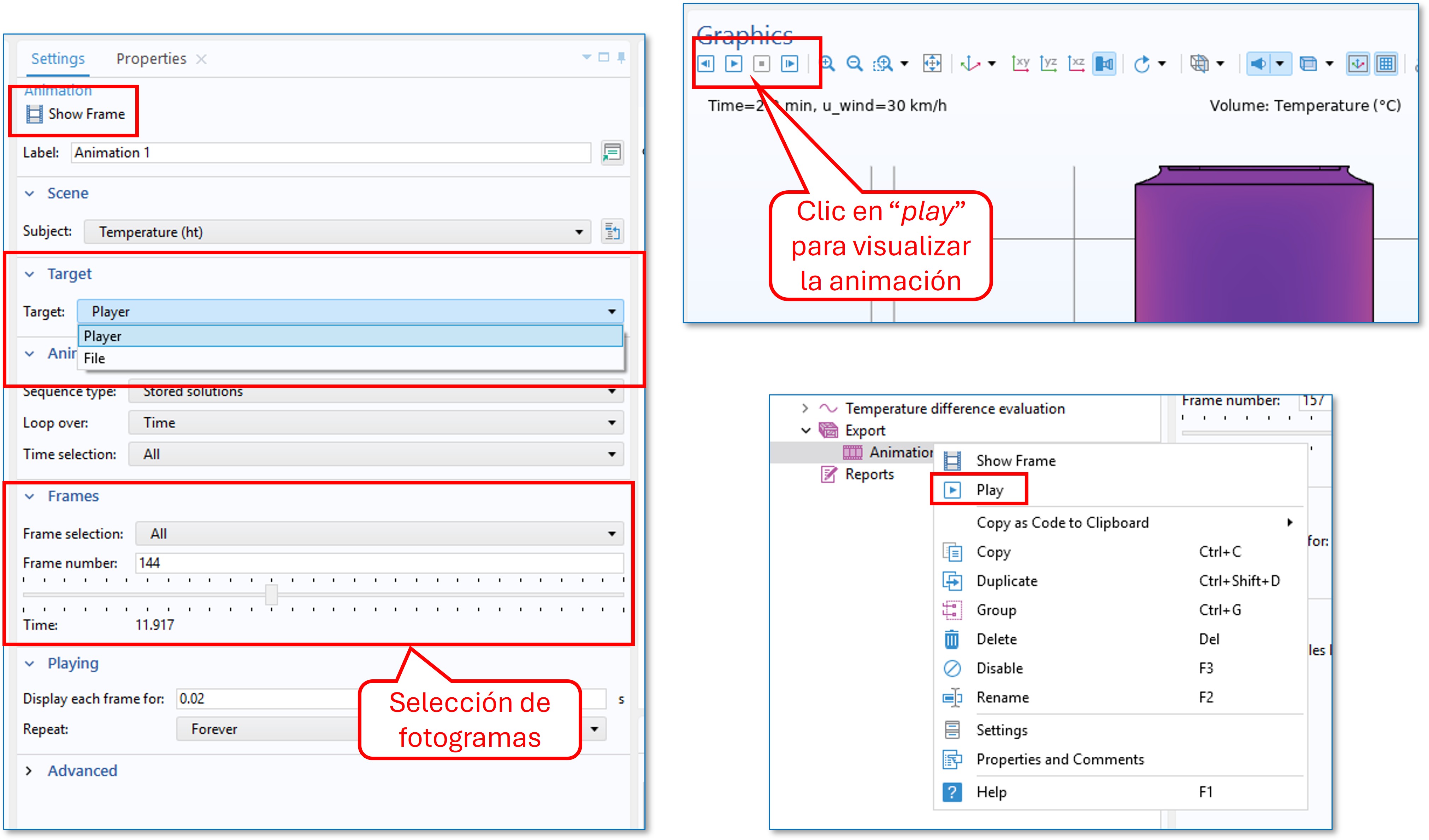
Figura 3. Configuración y visualización de la animación en modo “player” en COMSOL Multiphysics®.
En la sección de “Target” podrás reconfigurar la animación si quieres pasar de modo “player” a modo “File” para exportar la animación en un archivo. La Figura 4 muestra el entorno de configuración que aparece en COMSOL Multiphysics® cuando se selección la opción “File”. Podremos seleccionar el tipo de archivo de salida: tipo “secuencia de imágenes (image sequence)” o “película (movie)”. En este último caso podremos elegir entre los formatos que se muestran en la Figura 4.
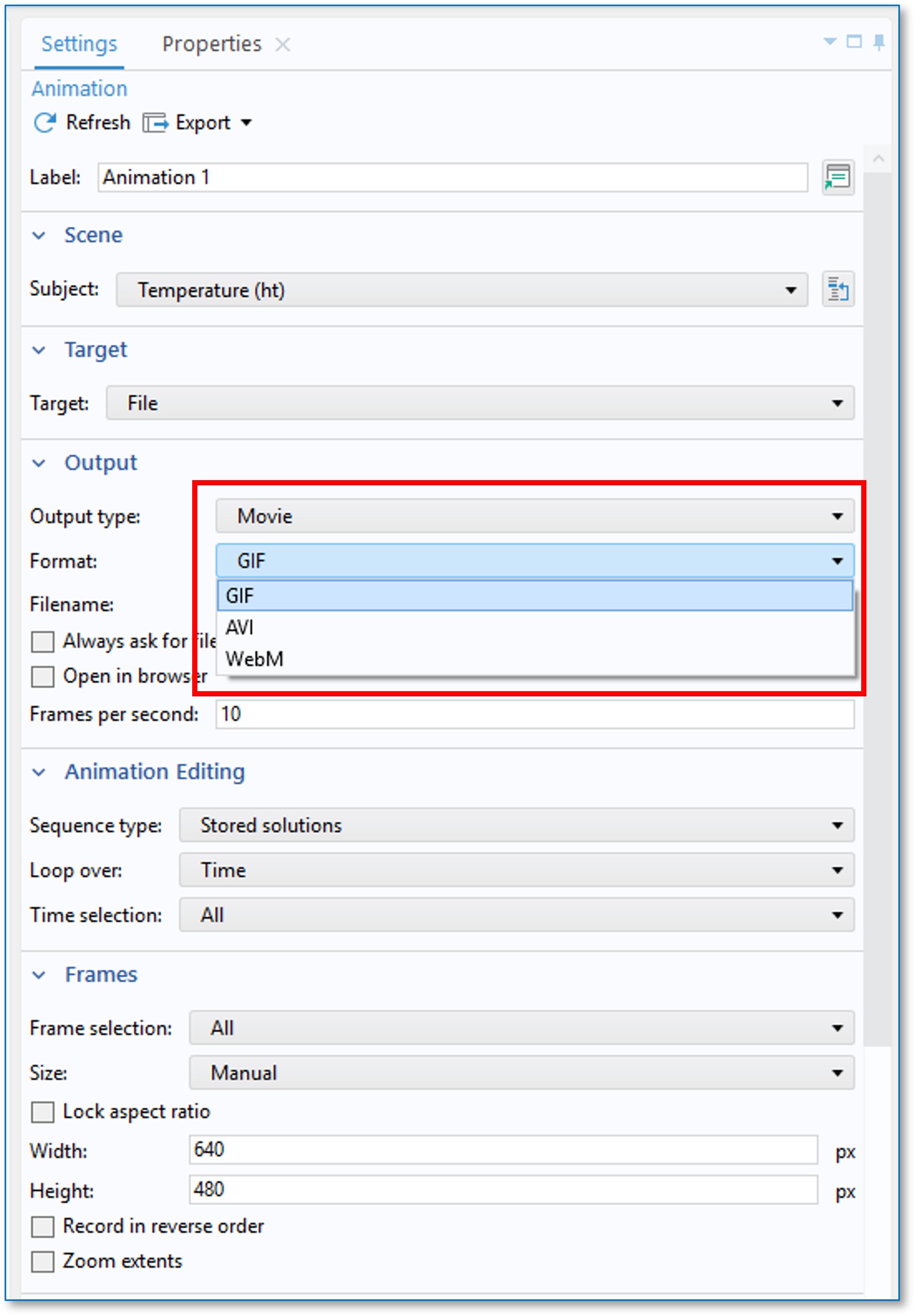
Figura 4. Formatos que se pueden elegir para el archivo que contendrá la simulación dinámica si se elige una salida de tipo “movie”.
Tras seleccionar el formato y elegir la configuración de la animación (fotogramas por segundo, calidad en DPI, relación de aspecto, etc.), finalmente, podrás elegir el nombre y la ubicación en la que queremos guardar nuestro archivo. Por último, haremos clic en “Import” y obtendremos una animación como que la se muestra en la Figura 5.
¡Esperamos que este truco sea de utilidad para dar valor a tus futuros resultados de simulación en COMSOL Multiphysics®!
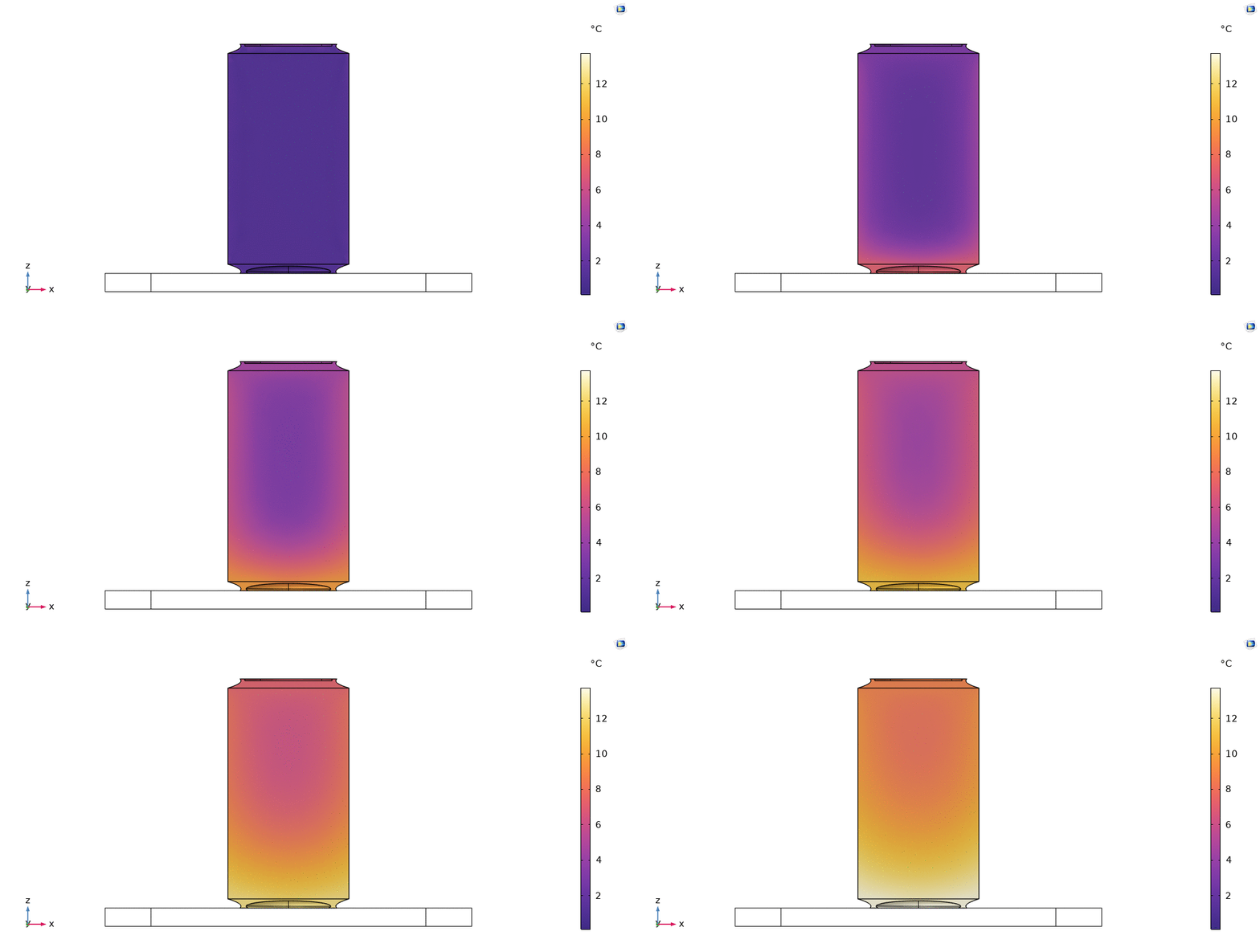
Figura 5. Animación obtenida para la evolución de la temperatura en función del tiempo.
- Detalles
- Categoría: Minitab
- Visto: 1518

Por Cheryl Pammer, estadística residente de Minitab.
En mis inicios en estadística, trabajaba con un grupo de investigación en un problema interesante. El reto consistía en diseñar un experimento para comprender cómo los factores ambientales, como los niveles de humedad, los materiales de las alfombras y la frecuencia de limpieza, influyen en las poblaciones de ácaros del polvo. Los ácaros del polvo son criaturas diminutas e invisibles que proliferan en el polvo doméstico y son una fuente importante de alérgenos.
Estudiar la concentración de ácaros del polvo en interiores es importante, ya que son una de las principales causas de reacciones alérgicas y asma, especialmente en niños y personas con afecciones respiratorias. Esta investigación ayuda a las autoridades de salud pública, alergólogos y propietarios de viviendas a tomar decisiones basadas en datos para crear espacios habitables más saludables. Además, los hallazgos de estudios como este contribuyen a los códigos de construcción, las normas de diseño de sistemas de climatización (HVAC) y las recomendaciones de limpieza para minimizar los alérgenos en interiores.
¿Qué es el diseño de experimentos (DOE) y por qué es importante para la investigación de alérgenos?
Cuando trabajaba en este problema, aún estaba en la universidad y no había cursado mi primer curso de Diseño de Experimentos (DOE). Así que, términos de moda en DOE como 2 k, compuesto central y cribado no significaban nada para mí. De hecho, ni siquiera sabía que existían mejores maneras de diseñar un experimento que usar cada combinación de ajustes de factores varias veces. Así pues, si bien el experimento que diseñé funcionó adecuadamente, por así decirlo, no era la forma más eficiente de recopilar la información necesaria.
Caso práctico: Medición de alérgenos de ácaros del polvo con DOE
EL EXPERIMENTO
El objetivo del experimento fue determinar el efecto del nivel de humedad, el tipo de alfombra y la frecuencia de limpieza en la concentración de ácaros del polvo en entornos domésticos. Se instalaron cámaras de prueba que simulaban entornos domésticos, y los empleados las utilizaban regularmente para comer y ver la televisión durante aproximadamente el mismo tiempo en cada una. (¡Imitar las condiciones del mundo real puede ser un desafío!)
Tras un período de ocho semanas en estas condiciones relativamente controladas, se recogieron muestras de polvo y se analizaron para determinar el contenido de alérgenos de ácaros mediante métodos de prueba estandarizados. Los resultados proporcionaron un conjunto de datos valioso para comprender cómo cada factor, por sí solo o en combinación, afectaba los niveles de alérgenos.
¿Prefieres mirar? Mira nuestro videotutorial paso a paso donde Cheryl explica este mismo experimento usando Diseños Rápidos en Minitab. Mira el video aquí.
Cómo crear un DOE en Minitab usando Diseños rápidos
Ojalá hubiera existido Diseños Rápidos en aquel entonces. Con los nuevos Diseños Rápidos de Minitab Statistical Software, se puede diseñar rápidamente un experimento razonable sin ser un experto en la metodología DOE. Veamos cómo me habría funcionado Diseños Rápidos al diseñar este experimento.
Comience seleccionando Estadísticas > DOE > Diseños rápidos. El primer paso es simplemente seleccionar el número de factores que desea considerar.
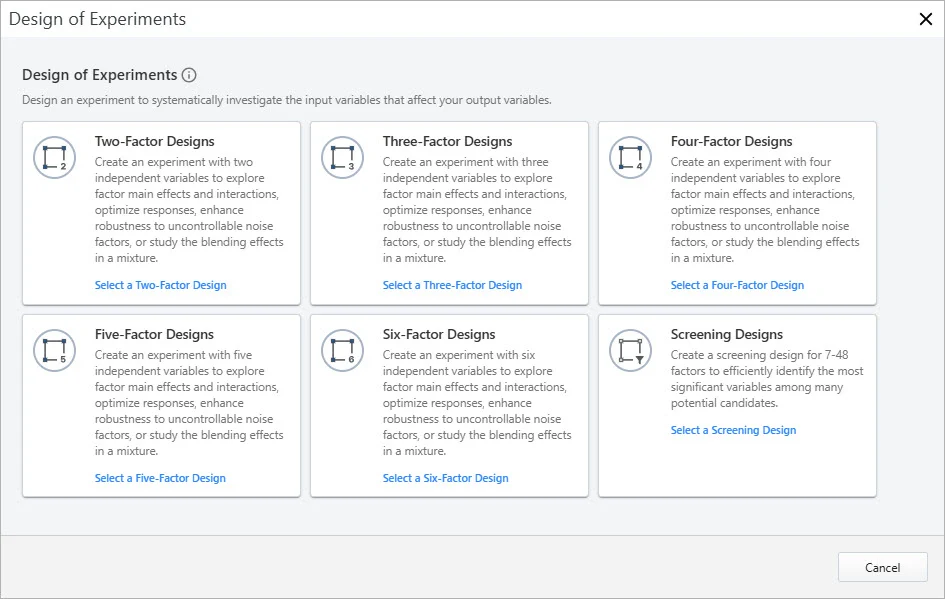
Bueno. No está mal. Sé que tengo tres factores, así que elegiré un diseño de tres factores.
Mi siguiente decisión se centra en el tipo de factores que tengo. Específicamente, ¿mis factores son categóricos, continuos o componentes de una mezcla? En este caso, el tipo de alfombra es categórico porque los tipos de alfombra son grupos distintos, mientras que la humedad y la frecuencia de limpieza son continuas porque pueden tomar diferentes valores a lo largo de un continuo.
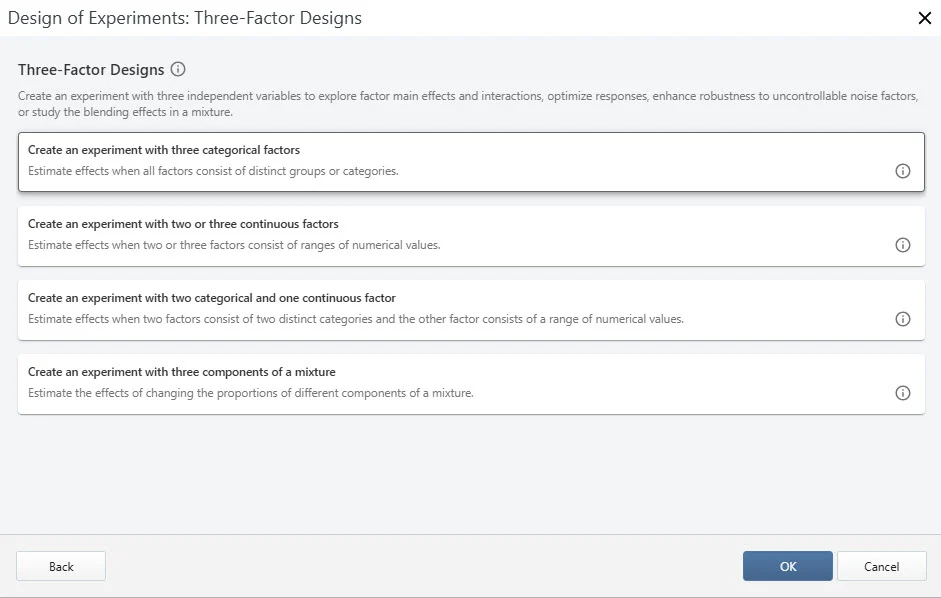
De las opciones anteriores, sé que debo seleccionar "Crear un experimento con dos o tres factores continuos". Es bastante sencillo.
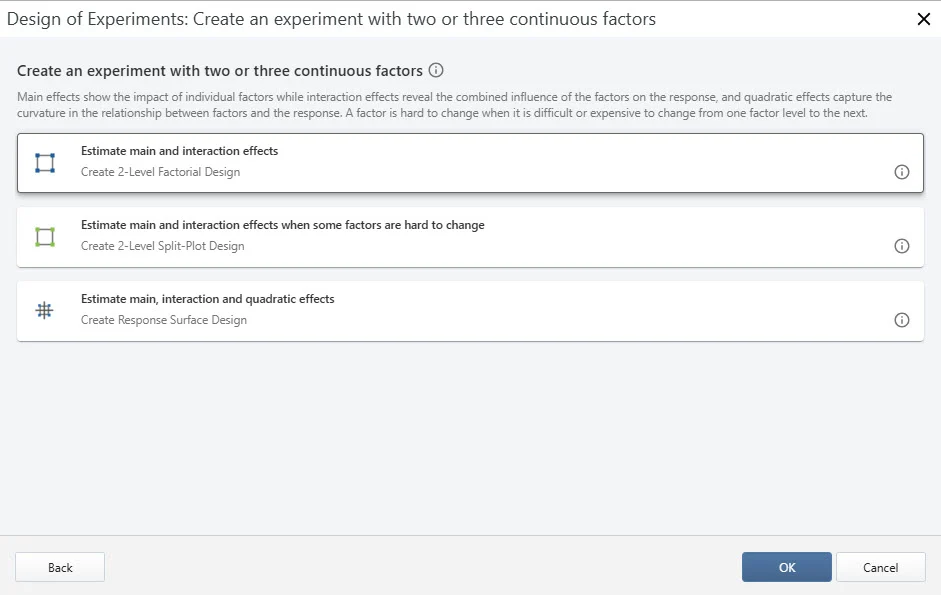
Mi siguiente conjunto de opciones se basa en el tipo de modelo que necesito ajustar. No tengo ningún factor difícil de modificar, así que debo decidir si espero ver efectos curvos en la respuesta o solo efectos e interacciones principales. Como acabo de comenzar mi experimentación, me centraré únicamente en los efectos e interacciones principales y seleccionaré "Estimar efectos principales y de interacción" en esta pantalla.
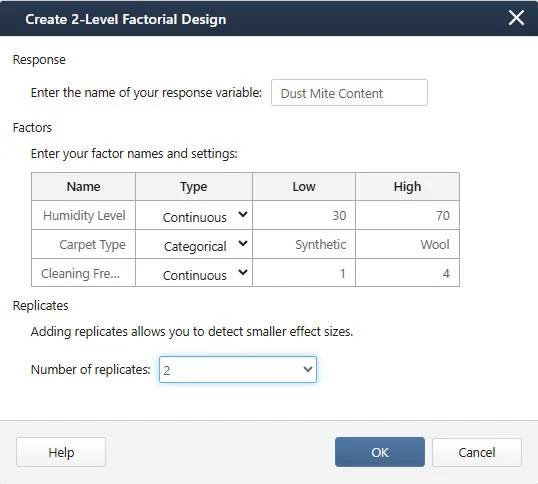
Finalmente, todo lo que necesito hacer es determinar los niveles bajo y alto de cada uno de mis tres factores y si quiero ejecutar cada configuración más de una vez (es decir, replicar).
Consejo profesional: Si bien es posible configurar estos tres factores con diferentes valores, el experimento será mucho más eficiente si se empieza limitando cada factor a solo dos niveles. Minitab agregará automáticamente algunos puntos en el centro para los factores continuos.
La importancia de elegir los niveles de factores adecuados en el DOE
Siendo honesto, la parte más difícil de este proceso se relaciona con un problema científico, no estadístico. No quiero trivializar la importancia de seleccionar los niveles de factor bajos y altos adecuados para el estudio. Elegir los niveles de factor correctos implica seleccionar rangos realistas, relevantes y que puedan influir en el resultado, basándose en investigaciones previas o consideraciones prácticas. Por ejemplo, los niveles de humedad deben abarcar valores comunes en los hogares (p. ej., 30 %–70 %), mientras que los tipos de alfombras deben representar materiales ampliamente utilizados en entornos residenciales. La frecuencia de limpieza debe reflejar las rutinas domésticas típicas. En este caso, de 1 a 4 veces al mes. Idealmente, los niveles deben estar lo suficientemente separados como para detectar diferencias significativas, pero dentro de un rango de valores prácticos.
Un experimento bien diseñado
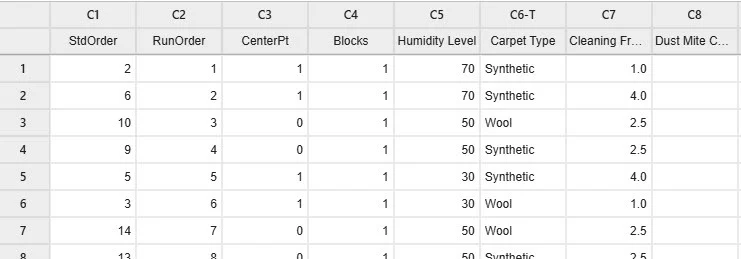
Ahora que ya hemos dejado atrás todas nuestras opciones de diseño, haga clic en Aceptar y Minitab habrá configurado un experimento apropiado para ejecutar.
Para ser sincero, este no es el experimento que realicé. Sin la ayuda de una herramienta como los Diseños Rápidos de Minitab Statistical Software, realicé un experimento con demasiados niveles de factores, lo que me dejó sin suficientes ejecuciones disponibles para replicar. Lección aprendida.
Los resultados: Cómo los diseños rápidos podrían haber salvado mi experimento
El uso de Diseños Rápidos permitió una investigación eficiente de múltiples factores y sus interacciones. Un DOE bien estructurado como este garantiza que los efectos de la humedad, el tipo de alfombra y la frecuencia de limpieza en el contenido de ácaros del polvo se puedan aislar y analizar con precisión, lo que permite extraer conclusiones fiables.
En definitiva, un DOE sólido mejora la credibilidad científica de sus experimentos y respalda las recomendaciones basadas en datos para mejorar productos y procesos. Con los nuevos Diseños Rápidos de Minitab, ¡nada debería impedirle obtener la información que solo un experimento cuidadosamente diseñado puede proporcionar!
Por qué los diseños rápidos en Minitab hacen que DOE sea más accesible que nunca
El diseño de experimentos no tiene por qué ser complicado, especialmente cuando herramientas como los Diseños Rápidos de Minitab simplifican cada paso del proceso. Ya sea que esté estudiando alérgenos, mejorando un producto o resolviendo problemas de calidad reales, un DOE bien estructurado le brinda resultados claros y prácticos. Comience hoy mismo con Minitab.
- Detalles
- Categoría: Minitab
- Visto: 1368
Alyssa Sarro.
Ahora disponible en Minitab Graph Builder
|
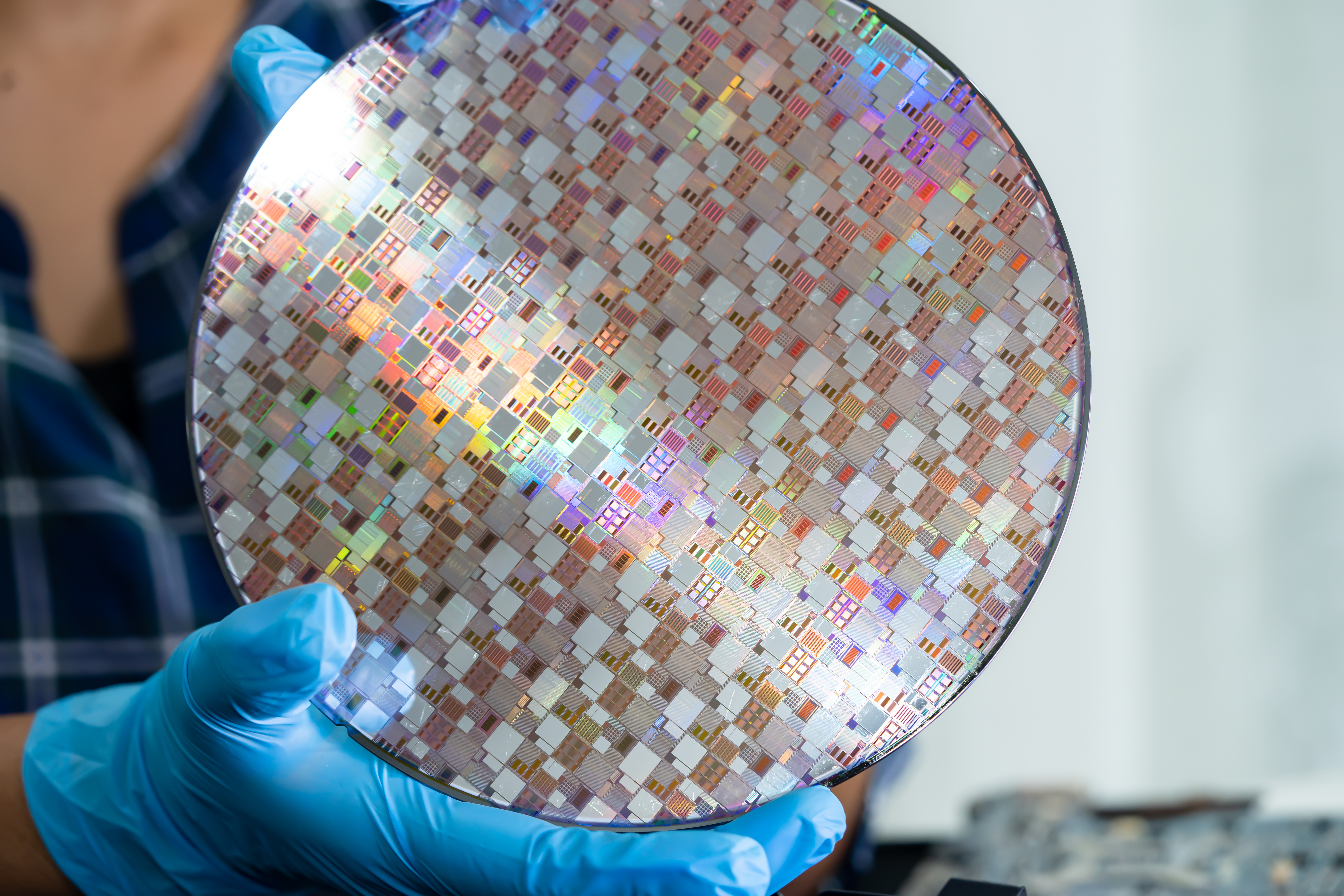
Cuando cada chip cuenta, comprender dónde y por qué ocurren los defectos es fundamental para proteger el rendimiento. En la fabricación de semiconductores , incluso las irregularidades más pequeñas pueden generar pérdidas financieras significativas. Dado que se fabrican cientos de chips en una sola oblea, pequeñas desviaciones del proceso pueden resultar en pérdidas millonarias por desechos, reprocesamiento o reducción de la producción. Las instalaciones de fabricación modernas generan grandes cantidades de datos, pero sin contexto espacial, los patrones de defectos pueden pasar desapercibidos. Analizar métricas como el rendimiento a nivel de lote con solo estadísticas resumidas suele asumir que los defectos se distribuyen aleatoriamente en la oblea. En realidad, esta suposición rara vez se cumple. Los defectos suelen seguir patrones espaciales como anillos, grupos, tableros de ajedrez o rayas, que pueden revelar problemas sistémicos más profundos en el proceso de fabricación. |
|
Presentamos el diagrama de oblea: una visión más clara de la calidad de fabricación
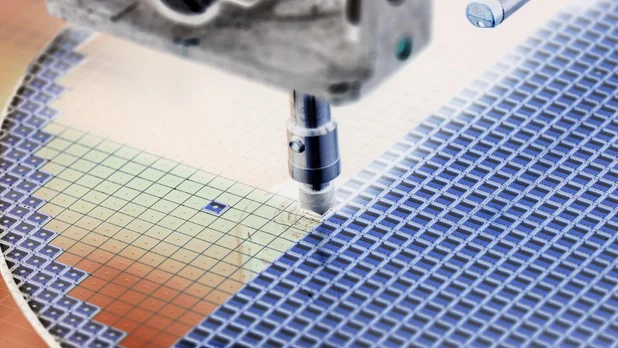
Las estadísticas de resumen indican qué sucedió, pero los gráficos de obleas ayudan a comprender el motivo. Para ayudar a los ingenieros a descubrir estos patrones ocultos, el Creador de Gráficos de Minitab ahora incluye una nueva y potente visualización: el Gráfico de Oblea . Esta herramienta mapea los datos de defectos a nivel de chip directamente en el diseño de la oblea, lo que permite a los ingenieros ver exactamente dónde ocurren los defectos. Cada chip se grafica según sus coordenadas físicas, y los defectos se codifican por colores para indicar la gravedad o la frecuencia. Este contexto espacial transforma los datos sin procesar en acción.
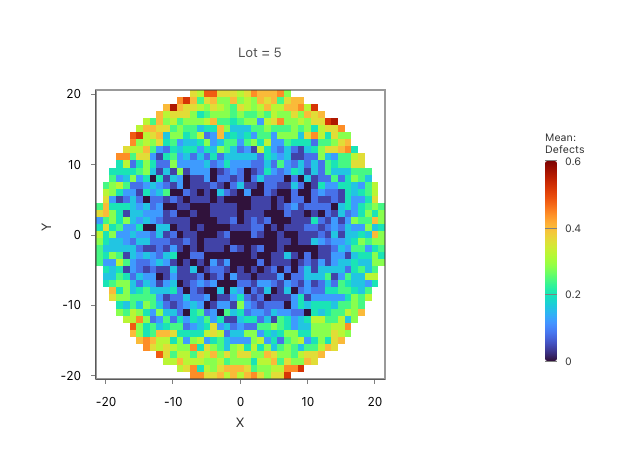
Veamos un ejemplo. Los gráficos de obleas a continuación muestran la distribución de defectos en cinco lotes diferentes. ¿Observa el anillo rojo que se forma cerca del borde de la oblea del lote 5? Lo que parece un simple patrón visual es, en realidad, un defecto anular, indicador frecuente de una distribución desigual de la temperatura durante el proceso de recocido térmico rápido. Sin esta visualización, podría haber observado una disminución en el rendimiento y haberse quedado con la duda. Con el gráfico de obleas, el problema prácticamente se resuelve solo.
De la visualización a la causa raíz
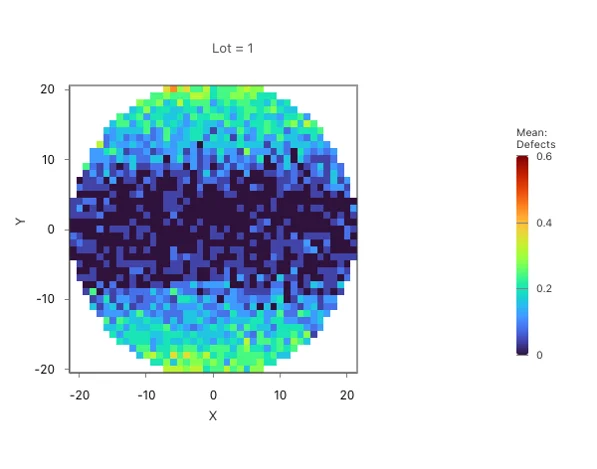
Otro ejemplo convincente del poder diagnóstico del Gráfico de Oblea proviene de la visualización del Lote 1, que se muestra a continuación. A primera vista, el gráfico revela una distribución no uniforme de defectos, con regiones más claras que indican una mayor densidad de defectos. Esta concentración no es aleatoria y podría sugerir un problema sistemático en el proceso. Imagine que es un ingeniero de rendimiento que revisa este gráfico después de una prueba de rutina. Observa este patrón y se da cuenta de que podría indicar un evento de contaminación localizado, tal vez partículas de polvo cerca del borde de una máquina o una herramienta desalineada durante un paso de producción. Sin la simplicidad del Gráfico de Oblea en Graph Builder, este problema podría haber quedado oculto entre las cifras. Pero con la visualización, la causa raíz se hace visible, lo que permite una investigación específica y la aplicación de medidas correctivas antes de que el problema se extienda a otros lotes.
El gráfico de oblea es más que una simple ayuda visual. Es una herramienta de diagnóstico que facilita:
- Análisis de causa raíz más rápido al revelar patrones espaciales invisibles en las estadísticas de resumen.
- Control estadístico de procesos mediante la monitorización visual de las tendencias de defectos en todos los lotes.
- Mejora proactiva de la calidad mediante la identificación de patrones recurrentes antes de que se intensifiquen.
En la fabricación de semiconductores, cada chip importa. Y con Wafer Plot, los ingenieros ahora tienen una visión más aguda para detectar, diagnosticar y corregir defectos antes de que se conviertan en problemas costosos. Ya sea que esté solucionando problemas en un solo lote o monitorizando tendencias en toda una planta de fabricación, esta herramienta le ayuda a pasar del control de procesos reactivo al proactivo. Porque cuando se trata de rendimiento, no puede permitirse el lujo de pasar por alto los patrones que están a simple vista.