- Detalles
- Categoría: Comsol
- Visto: 3960
El National Physical Laboratory (NPL) del Reino Unido, centro de referencia mundial y excelencia para el desarrollo de los estándares de medida más precisos, ha ampliado su uso de COMSOL Multiphysics.
- Detalles
- Categoría: Comsol
- Visto: 4225
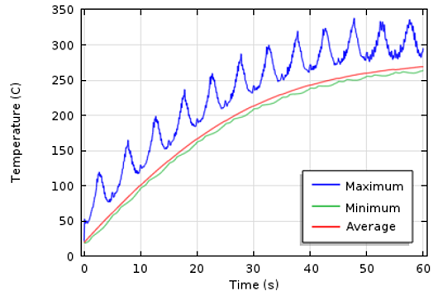
Una de las preguntas más frecuentes a los expertos en simulación es cómo se pueden modelar cargas de calor periódicas o pulsadas. O sea, una carga de calor que se apaga y enciende repetidamente en tiempos conocidos. Modelar este tipo de situaciones con precisión y eficientemente en COMSOL Multiphysics es bastante sencillo de hacer con la interfaz Events.
En la siguiente entrada del blog de COMSOL se introducen técnicas aplicables a muchas clases de simulaciones dependientes del tiempo en las que se tienen cambios en las cargas que ocurren en tiempos conocidos.
- Detalles
- Categoría: Otras
- Visto: 7468
Los investigadores más prestigiosos están utilizando el modelado matemático y cálculos intensivos para comprender cómo el cerebro puede tanto recordar como aprender.
Hace diez años, cuando el equipo de Marianne Fyhn y Torkel Hafting Fyhn cooperó con el equipo ganador del premio Nobel de May-Britt y Edvard Moser en el NTNU, descubrieron el sentido de la orientación en el cerebro.
Ahora, en su propio equipo de investigación del cerebro de la Universidad de Oslo, están estudiando cómo el cerebro es capaz de almacenar nuevos recuerdos mientras permance tan estable que los viejos recuerdos no disminuyen. Recientemente han establecido una estrecha cooperación con el equipo principal de expertos en cálculo de la Universidad de Oslo. Porque, independientemente de cuántos experimentos hagan, dependen de los conocimientos matemáticos para encontrar la conexión entre el enorme número de procesos en el cerebro.
"En los experimentos, podemos situar electrodos en el cerebro. Sin embargo, no importa cuántos electrodos pongamos en el cerebro para medir las señales en él, únicamente conseguimos echar un vistazo. Nuestro cerebro consta de cinetos de billones de celdas, y cada una de ellas tiene miles de contactos. Por lo tanto, necesitamos modelos matemáticos para rellenar todos los puntos que no podemos medir, para adquirir una comprensión completa de la interacción entre ellos," dice Marianne Fyhn, profesora asociada en el Departamente de Biociencias de la Universidad de Oslo. Ella, ahora, es el jefa de un nuevo grupo de investigacón de la Facultad de Matemáticas y Ciencias Naturales que enlazará la biología experimental con física y matemáticas orientadas a la computación. Cree que los cálculos con ordenador pueden llevar a experimentos incluso mejores.
"Los experimentos son caros y complicados," dice Marianne. "Los modelos matemáticos pueden darnos una idea de dónde deberíamos de echar un vistazo más detallado, así que nuestro experimentos todavía pueden estar mejor enfocados."
Medias caladas
Uno de los nuevos proyectos de investigación de Marianne Fyhn consiste en encontrar lo que ocurre en el cerebro durante el proceso de aprendizaje. Una hipótesis es que ciertas moléculas que forman una especie de media calada alrededor de ciertos tipos de células del cerebro, son importantes para que el cerebro sea capaz de aprender y tener una memoria estable al mismo tiempo.
"Sabemos que esas células del cerebro son importantes para la plasticidad, p. ej. la capacidad del cerebro de aprender y recordar. El cerebro tiene un gran dilema. Debe de ser estático para que los recuerdos puedan ser almacenados y para que podamos recordar cosas del pasado. Pero al mismo tiempo, el cerebro debe ser flexible como para que seamos capaces de aprender nuevas cosas," expica Fyhn.
Las "medias caladas" envuelven ajustadamente los puntos de contacto entre las célula del cerebro con los mayores niveles de actividad. Las células del cerebro se comunican con sustancias químicas y cargas eléctrias.
Las sustancias se unen a las proteinas en la superficie de los pequeños canales de las células del cerebro, que únicamente permiten el paso de iones específicos. Los iones son átomos cargados. Cuando los iones fluyen hacia o desde las células del cerebro, se forman las señales eléctricas. Las células del cerebro utilizan estas señales eléctricas para comunicarse con otras.
"Las "medias caladas" son estructuras físicas que quizás evitan la formación de nuevos puntos de contacto. una de nuestras hipótesis es que existen encimas en el cerebro que se comen un poco las medias para abrir una ventana cuando se van a formar nuevos puntos de contacto en las células del cerebro," dice Fyhn.
Los investigadores creen que estas "medias caladas" son importante para estabilizar la memoria y hacer que el cerebro sea, a la vez, cambiable.
"Es concebible que las medias sean necesarias para mantener la memoria estable. Algunos estudios indican que los animales aprenden mejor y más rápido cuando estas "medias caladas" se eliminan, pero no sabemos cómo afecta esto a la memoria. Las "medias caladas" envuelven a las células cuando el cerebro empieza a madurar. Cuando se eliminan las medias, un cerebro maduro puede cambiar tanto como un cerebro joven. Quizás las "medias caladas" en los cerebros maduros evitan que tengamos la misma capacidad de aprender que tienen los niños," cuestion Fyhn.
La gran pregunta, por tanto, es qué pasará cuando eliminemos las medias y cómo afectará a la transmisión de señales entre las células del cerebro.
En los experimentos, ella podría quitar físicamente las "medias caladas" de ciertas células del cerebro y estudiar que pasa. Sin embargo, únicamente es posible estudiar un número limitado de células. Para estudiar la interacción entre estas células y el resto del cerebro, debe de ayudarse de las matemáticas.
Cuando Marianne Fyhn trabajó con el sentido de la orientación para el Moser Group en Trondheim, encontró un cierto patrón entre los puntos GPS en el sentido de la orientación. En esta área del cerebro se encuentra un número particularmente grande de "medias caladas".
"Las células del cerebro con medias caladas amortiguan el nivel de actividad. Si esta actividad no hubiera sido atenuada, el cerebro perdería el control. Esto podría resultar en un ataque epiléptico. Un modelo matemático puede explicar la distancia ordenada entre los puntos.
"Es posible que, las "medias caladas" no estabilicen únicamente la memoria de largo término, sino también el sentido de la orientación. Y, como que el sentido de orientación está estrechamente asociado con la memoria, podamos utilizar nuestra investigación en el sentido de la orientación para comprender más sobre la memoria," nos explica.
Ayuda matemática
Ahora Fyhn está recibiendo ayuda de los mejores expertos en computación de la Universidad de Oslo.
"Podemos utilizar la Física para comprender los procesos biológicos fundamentales. Por ejemplo, las señales eléctricas en el cerebro pueden explicarse mediante física pura. La cooperación con los biólogos puede realmente avanzar la ísica," dice Anders Malthe-Sørenssen. Él es profesor en el Departmento de Física de la Universidad de Oslo y experto en computación en geofísica.
Durante los últimos cien años, los experimentos y el modelado físico han ido de la mano. El objetivo es encontrar cómo trabaja la naturaleza.
"El medio más eficiente de describirlo ha sido mediante los modelos matemáticos," dice Malthe-Sørenssen.
Ahora, las ciencias de la vida empezarán a utilizar los mismo trucos.
“Ya disponemos de una buena descripción matemática y biofísica de cómo trabaja una única célula nerviosa y cómo recibe y transmite señales a otras células. Sin embargo, una única célula nerviosa no es particulamente inteligente. Desgraciadamente, todavía no comprendemos demasiado bien cómo trabaja la inmensa red de billones de células nerviosas. Es precisamente esta red, la que nos hace ser como somos, la que nos gustaría conocer mejor," dice Gaute Einevoll, catedrático en los Departamentos de Física en la Universidad de Oslo y en el Departmento de Ciencias Matemáticas y Tecnología de la Universiad Noruega de Ciencias de la Vida en Ås.
Es uno de los principales investigadores del país de los últimos 20 años sobre las computaciones del cerebro, y volvió a estar interesado en neurociencias a raíz de su estancia en EEUU a mediados de los 90.
Desafortunadamente, todavía es más difícil investigar sistemas biológicos que sistemas físicos.
"La biología es todavía más compleja que la física. El cerebro a menudo tiene redundancia. Esto significa que si un mecanismo para de trabajar, los otros pueden tomar el control. Para comprender esto, necesitamos métodos matemáticos," apunta Einevoll.
Uno de sus modelos de simulación representa una pequeña porción del cortex visual. El modelo consta de 80.000 neuronas, divididas en ocho tipos diferentes de células del cerebro. Aunque el grupo de tejidos del cerebro simulado por los investigadores sea de un tamaño de unos pocos milimetros cúbicos y pueda ser difícilmente visto a simple vista, Einevoll tiene que utilizar 80.000 ecuaciones diferenciales para describir se propaga la información en la red de células nerviosas. Una ecuación diferencial es una descripción matemáticas de algo que cambia con el tiempo. Esto no se puede resolver con un papel y un lápiz. Este enorme conjunto de ecuaciones matemáticas se tiene que resolver con uno de los ordenadores más potentes del país.
Sus socios en Alemania están en proceso de crear modelos incluso más grandes del cortex visual, con dos millones de células nerviosas.
De moléculas a grupos de neuronas
Ahora, los investigadores computacionales están cooperando con Marianne Fyhn y simularán cómo la "media calada" entre las células afecta a la memoria en largo término y cómo estas moléculas bloquean el conocimiento.
Aquí, deben de simular tanto lo que ocurre en el cerebro durante un largo periodo de tiempo, como el aprendizaje y la memoria, como lo que ocurre en el cerebro en un periodo corte de tiempo, como la adaptación de las células nerviosas al entorno.
Para comprender el cerebro, deben de estudiar la plasticidad a muchos niveles, es decir la capacidad del cerebro para aprender y almacenar información. Deben de explorar tanto las escalas de tiempo de largo tiempo, como en el aprendizaje y la memoria, y las escalas de tiempo más cortas, como en la adaptación de las células nerviosas a sus alrededores.
También han de modelar todos los niveles del cerebro, todos los caminos desde el nivel molecular, dond miran cómo las células nerviosas cooperan, a las consecuencias que esto tiene sobre la red completa de células cerebrales.
"Cuando ocurren muchas cosas al mismo tiempo, debemos de tener matemáticas para mantener el seguimiento de las cosas," dice Gaute Einevoll.
Sin embargo, aunque tuvieran a su disposición el ordenador más rápido del mundo, el cerebro es tan complejo que no podrían incluir todo en el modelo. Por lo tanto, tendrán que crear modelos para varias longitudes y escalas temporales. Entonces los modelos deberán de enlazarse en lo que ellos llaman un modelo multiescala.
“A menudo me gusta ilustrar los modelos multiescala con la descripción física de los gases. Pueden describirse tanto en una escala microscópica, molécula a molécula, por medio de la mecánica de Newton, o en una escala macroscópica mediante la termodinámica, con parámetros como la presión y la temperatura. Y mi heroe físico Ludwig Boltzmann mostró hace más de 100 años atrás cómo estas descripciones están relacionadas. Necesitamos algo similar para describir el cerebro," dice Einevoll.
Un modelo multiescala del cerebro puede dividirse en cinco niveles:
- El nivel más bajo es la comprensión de lo que ocurre en el nivel atómico.
- El segundo nivel es el nivel molecular. Aquí la maquinaria electrquímica de la célula se modela mediante ecuaciones químicas.
- En el tercer nivel, se simula una única célula nerviosa con ramas.
- En el cuarto nivel, se modela el enlace con otras células nerviosas y cómo se comunican entre ellas a través de sinapsis.
- En el quinto nivel, el más alto, se modelan grupos de neuronas.
Un plátano al día
Los ordenadores del futuro quizás sean capaces de replicar nuestro cerebro.
"Recibimos enormes volúmenes de datos, y no tenemos suficientes células cerebrales para leer todos los datos que recibimos lo suficientemente rápido. Nuestro cerebro filtra hasta el extremo. La información visual que recibimos en un segundo contiene tanta información como un libro entero. Sin embargo, nuestro cerebro la gestiona para reconstuir una imagen de nuestro alrededor," dice Marianne Fyhn.
Nuestro cerebro utiliza únicamente una millonésima de la energía requerida por un ordenador potente para hacer la misma tarea.
"Nuestro cerebro trabaja con un plátano al día. Para simular lo que ocurre en nuestro cerebro necesitaríamos un ordenador que utilizara tanta energía como tres millones de plátanos por día," dice Fyhn.
Los investigadores esperan utilizar este nuevo conocimiento sobre el cerebro para crear ordenadores incluso mejores.
En los ordenadores de hoy en día, los electrones se mueven. En el cerebro, existen tuneles en las membranas del sistema nervioso que uitilizan un milisegundo para abrise y cerrarse. Cuando están abiertas las células del cerebro se comunican con los iones cargados.
Aunque una simple célula del cerebro únicamente envíe de uno a diez pulsos eléctricos por segundo, y cien pulsos por segundo cuando algo muy especial ocurre, este increiblemente lento cerebro nuestro, sin embargo, compite con los potentes ordenadores que pueden sumar muchos billones de números en un segundo.
“La explicación está en los buenos algoritmos del cerebro. Nos gustaría tener los mismos algoritmos en silicio. Ahora nos gustaría crear electrónica que replicara las células nerviosas biofísicas en el chip," dice Gaute Einevoll, quien desde hace unos años ha intentado resolver este tema a través de los proyectos de investigación europeos BrainScaleS y Human Brain Project.
Traducido de Science Nordic
- Detalles
- Categoría: Comsol
- Visto: 5807
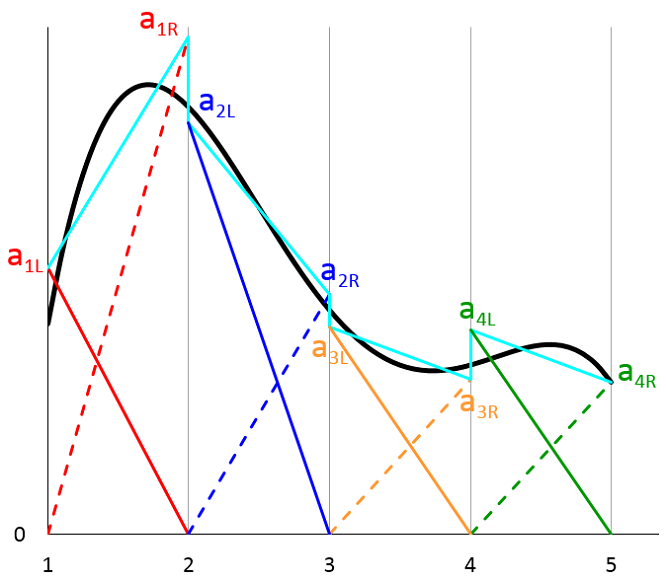
El objetivo de esta serie de entradas del blog de COMSOL escritas por Chien Liu, es la de introducir la implementación de la formulación débil en COMSOL Multiphysics con unos prerrequisios mínimos.
El primer artículo de esta serie, titulado "Implementing the Weak Form in COMSOL Multiphysics", nos enseña los conceptos básicos de la formulación débil. Todas las ecuaciones se dejan en la forma analítica. Se implementan y resuelven las ecuaciones numéricamente utilizando el software de simulación COMSOL Multiphysics y se anima a seguir los pasos en COMSOL.
La segunda parte de esta serie sobre la formulación débil, titulada "Discretización de las ecuaciones de la formulación débil" echa una mirada más profunda, detrás de las ecuaciones, para entender cómo se discretizan y resuelven numéricamente.
- Detalles
- Categoría: Comsol
- Visto: 4529

Por Ed Fontes, COMSOL.
Arrancar el coche en una fría mañana de invierno puede ser desagradable si no se ha sido proactivo la noche anterior. Cuando se es incapaz de arrancar un motor, a menudo se debe a un fallo de la batería. ¿Por qué la batería es más sensible que otros sistemas de un coche? La respuesta se encuentra en la capacidad de la batería de convertir energía química en energía eléctrica, con un mínimo de generación de calor, y la relativamente poca cantidad de energía térmica disponible a bajas temperaturas.
Arrancando
Recuerdo un otoño de hace unos cuantos años durante el cual me compré un coche nuevo. El invierno siguiente fue uno de los más fríos de varios años. Durante dos semanas el termómetro del jardín mostró temperaturas por debajo de -10ºC (14ºF). Una mañana de febrero, mientras pasaba unas vacaciones de esquí en las montañas suecas, salí de la casa de campo a la carretera para arrancar el coche, con la esperanza de proporcionar a la familia un cómodo y bonito corto paseo hasta las pistas. Al darle al contacto el coche apenas respondió. El vehículo hizo un sonido que revelaba que los seis cilindros no funcionaban tan bien como acostumbraban a hacerlo. Pasó prácticamente un minuto antes de que el motor sonara como es debido. Como el coche era nuevo, me pareció preocupante. Muy lentamente, el LCD entre el velocímetro y el tacómetro empezó a funcionar, mostrando -35ºC (-31ºF). ¡No hay esquí esta mañana!
Como ingeniero electroquímico mis pensamientos pasaron de ir a las pistas, a la buena tecnología de las antiguas baterías de plomo-ácido, que, en su tiempo, eran capaces de proporcionar el pico de corriente necesario para alimentar el motor de arranque y arrancar el motor con la primera vuelta de la llave.
Este problema no se limita únicamente a las baterías - Los motores de combustión interna también presentan problemas a temperaturas extremadamente bajas. El aceite lubricante se hace más denso, las reacciones de combustión se hacen lentas y la condensación puede congelarse en partes críticas del sistema de combustible. Mi coche, sin embargo, arrancó. Cualquier vehículo eléctrico no enchufado durante una noche tan fría probablemente no hubiera arrancado.
¿Cuál es la razón de esta diferencia? La respuesta se encuentra en la manera en que la energía química se convierte en energía mecánica:
- El motor de combustión interna convierte la energía química almacenada en el combustible en calor, que entonces se convierte en energía mecánica.
- El motor del vehículo eléctrico convierte la energía química en la batería en energía eléctrica, que entonces es convertida en energía mecánica por el motor eléctrico. Genera muy poca cantidad de calor en comparación con el motor de combustión.
El proceso vía energía térmica a energía mecánica en el motor de combustión proporciona cantidad de calor desde el primer golpe para calentar el motor rápidamente, permitiendo conducir el coche casi inmediatamente. Sin embargo, la lenta generación de calor que ocurre en temperaturas extremas en el vehículo eléctrico no proporciona la misma experiencia. Citando a Les Grossman, "Eso es física, es inevitable".
- Detalles
- Categoría: BIOVIA
- Visto: 9219
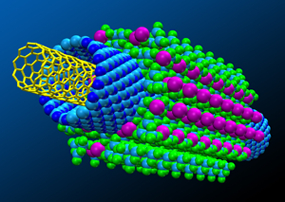
El próximo jueves, 5 de febrero, a las 10:00h tendrá lugar el webinar Modelización y Simulación de Materiales.
El webinar se engloba dentro de una serie de seminarios vía web, en el que se presentan las diferentes funcionalidades del potente software de modelado Materials Studio de Biovia (antes conocido como Accelrys)
En el webinar del próximo jueves se realizará una introducción a los métodos computacionales que pueden ayudar en el diseño y mejora racional de materiales, haciendo uso de Materials Studio.
Será presentado por Javier Ramos del Instituto de Estructura de la Materia (IEM-CSIC). Javier es Doctor en Química e Ingeniero Técnico en Informática de Sistemas (UNED) y actualmente, se encuentra contratado como investigador Ramón y Cajal en el IEM-CSIC. Es un gran conocedor de las herramientas de Materials Studio.
- Detalles
- Categoría: Comsol
- Visto: 10370
por Walter Frei
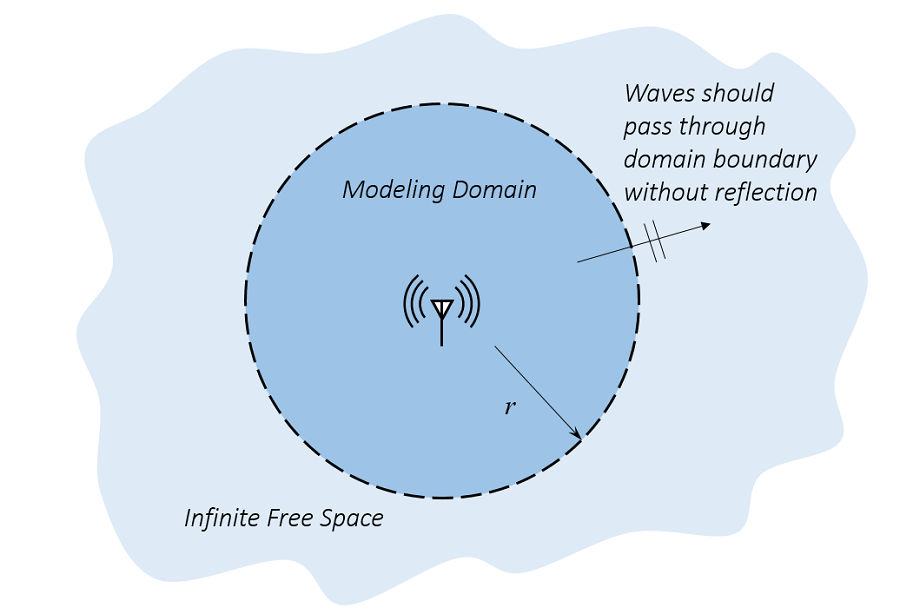
Cuando se resuelven problemas de ondas electromagnéticas, es probable que se desee modelar un dominio con contornos abiertos — o sea, un contorno del dominio computacional a través del que una onda electromagnética pasará sin reflexión alguna. COMSOL Multiphysics ofrece varias soluciones para esto. Hoy, veremos como utilizar condiciones de contorno de dispersión y capas perfectamente acopladas para truncar dominios y discutiremos sus respectivas ventajas.
¿Por qué truncar el dominio?
A menudo estamos interesados en modelar un objeto radiante, como una antena, en el espacio libre. Podemos construir este modelo para simular una antena en un satélite en el espacio profundo o, más a menudo, una antena montada en una cámara anecoica de prueba.
Una antena en el espacio libre. Solo queremos modelar una pequeña región alrededor de la antena.
Este tipo de modelos puede ser construido utilizando la formulación de ondas electromagnéticas en el dominio de la frecuencia del módulo RF o el Wave Optics Module. Estos módulos proporcionan interfaces similares para resolver la forma en el dominio de la frecuencia de las ecuaciones de Maxwell a través del método de los elementos finitos. (Para una descripción de las diferencias clave entres estos módulos, por favor, ver la entrada del blog titulado Computational Electromagnetics Modeling, Which Module to Use?)
En esta entrada del blog nos vamos a limitar a considerar únicamente problemas 2D, donde las ondas electromagnéticas se propagan en el plano x-y, con el campo eléctrico polarizado en la dirección z. Además consideraremos que nuestro dominio del modelo es puramente vacío, por lo que las ecuaciones de Maxwell en el dominio de la frecuencia se reducen a:

donde  es el campo eléctrico,
  la permeabilidad y permitividad relativas en el vacío, y
  es el número de onda.
Resolver la ecuación anterior por el método de los elementos finitos requiere disponer de un dominio de modelado de tamaño finito, así como un conjunto de condiciones de contorno. Queremos utilizar unas condiciones de contorno en el exterior que sean transparentes a cualquier radiación. De esta manera nuestro dominio truncado será una aproximación razonable del espacio libre. También queremos que el dominio truncado sea lo más pequeño posible, ya que mantener nuestro tamaño de modelo pequeño reduce los costes computacionales.
Veamos ahora dos de las opciones disponibles en el entorno de simulació de COMSOL Multiphysics para truncar el dominio del modelo: la condición de contorno de dispersión y la capa perfectamente acoplada.
La condición de contorno de dispersión
Una de las primeras condiciones de contorno transparentes formulada para problemas de ondas fue la condición de radiación de Sommerfeld, que para campos 2D puede escribirse como:

donde r es el eje radial.
Esta condición es exactamente no reflectante cuando las fronteras del dominio de nuestro modelo son infinitamente lejos de nuestra fuente, pero por supuesto un dominio de modelado infinitamente grande es imposible. Así que, aunque no podamos aplicar la condición de Sommerfeld exactamente, podemos aplicar una aproximación razonable de la misma.
Consideremos ahora la condición de contorno:

Se pueden ver claramente las similitudes entre esta condición y la condición de Sommerfeld. Esta condición de frontera es llamada, más formalmente, la condición de contorno de dispersión de pimer orden (SBC) y su implementación en COMSOL Multiphysics es trivial. De hecho, no es otra cosa que la condición de contorno de Robin con un coeficiente complejo.
Para ver un ejemplo de una ecuación de onda 2D implementada desde cero junto con esta condición de frontera, vea el modelo de ejemplo de patrones de difracción.
Ahora, existe una limitación significativa a esta condición. Sólo es no reflectiva si la radiación incidente es exactamente normal a la frontera. Cualquier onda que incida sobre la SBC con un ángulo de incidencia no normal será reflejada parcialmente. Más abajo se muestra el coeficiente de reflexión para una onda plana incidente sobre un SBC de primer orden en un ángulo variable.
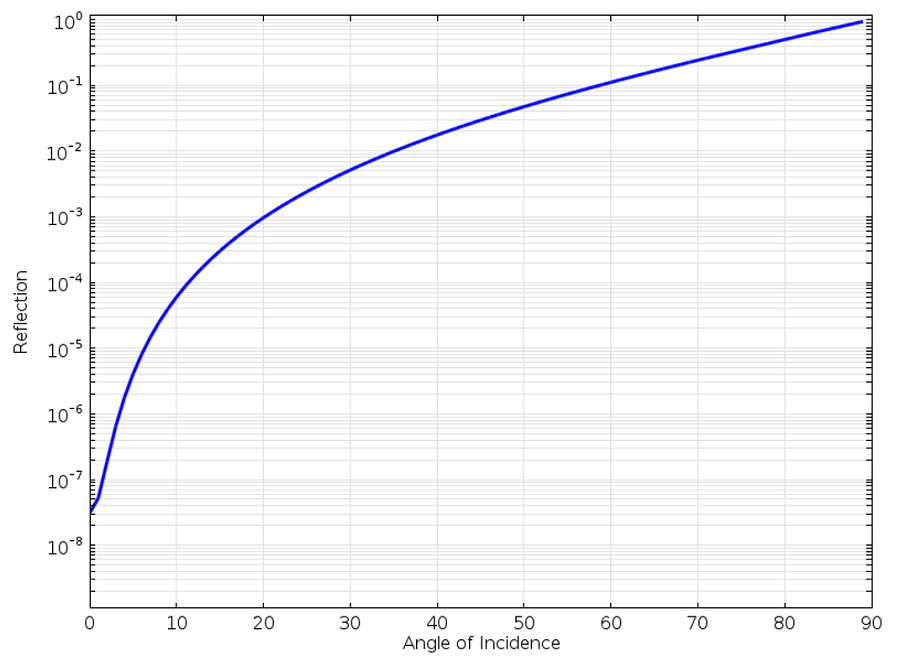
Reflexión de una onda plana en el SBC de primer orden respecto al ángulo de incidencia.
Podemos observar del gráfico anterior que a medida que la onda plana incidente se aproxima a la incidencia rasante, la onda es prácticamente reflejada completamente. A un ángulo de incidencia de 60º, la reflexión es aproximadamente del 10%, así que claramente querremos disponer de una condición de contorno mejor.
COMSOL Multiphysics también incluye (desde la versión 4.4) el SBC de segundo orden:

Esta ecuación incluye un término de segundo orden, que toma la segunda derivada tangencial del campo eléctrico en la frontera. Esto también es bastante fácil de implementar en la arquitectura del software COMSOL.
Comparemos los coeficientes de reflexión de los SBC de primer y segundo orden:
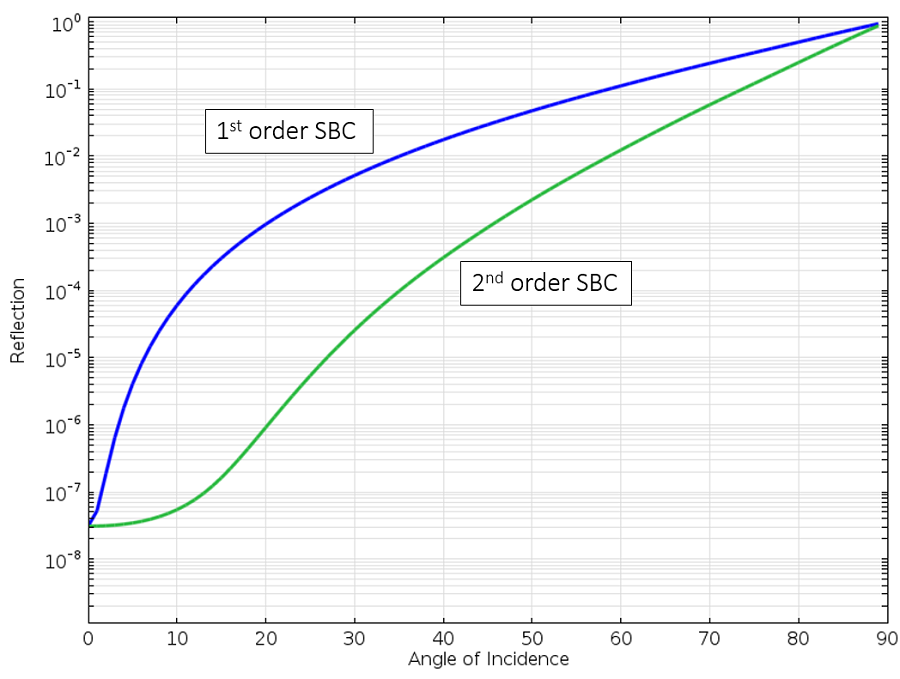
Reflexión de una onda plana en el SBC de primer y segundo orden respecto al ángulo de incidencia.
Podemos ver que el SBC de segundo orden es uniformemente mejor. Podemos llegar a un ángulo de incidencia de ~75° antes de que la reflexión sea del 10%. Es mejor, pero todavía no lo mejor que podemos obtener. Fijemos ahora nuestra atención lejos de las condiciones de contorno y veamos las capas perfectamente acopladas.
La capa perfectamente acoplada
Recordemos que estamos intentando simular una situación como la de una antena en una cámara anecoica, una habitación con cuñas piramidales de material absorbente a la radiación en las paredes que minimizará cualquier señal reflejada. Esta podría ser nuestra analogía física para la capa perfectamente acoplada (PML), que no es una condición de contorno, sino más bien un dominio que añadimos en el exterior del modelo, que debería absorber todas las onas salientes.
Matemáticamente hablando, la PML es simplemente un dominio que tiene unas permitividad y permeabilidad complejas y anisotrópicas. Para un ejemplo de una derivación completa de estos tensores, por favor, vea por ejemplo la referencia "Theory and Computation of Electromagnetic Fields". Aunque los PML son teóricamente no reflectantes, muestran cierta reflexión debido a la discretización numérica: la malla. Para minimizar esta reflexión, queremos utilizar una malla en la PML que se alinee con la anisotropía en las propiedades del material. Debajo se muestran las mallas PML adecuada, para dominios circular 2D y esféricos 3D. Las PML cartesianas y esféricas y su uso apropiado también se discuten en la documentación del producto.
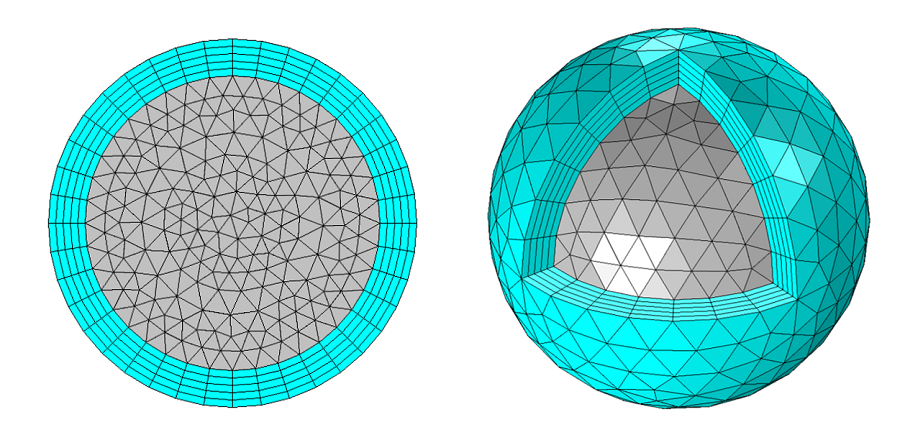
Mallas apropiadas para PML esférica 2D y 3D.
En COMSOL Multiphysics 5.0, estas mallas pueden configurarse automáticamente para problemas 3D utilizando el mallado controlado por la física, como se demuestra en este vídeo.
Veamos ahora la reflexión en una PML respecto al ángulo incidente en comparación con las SBC:
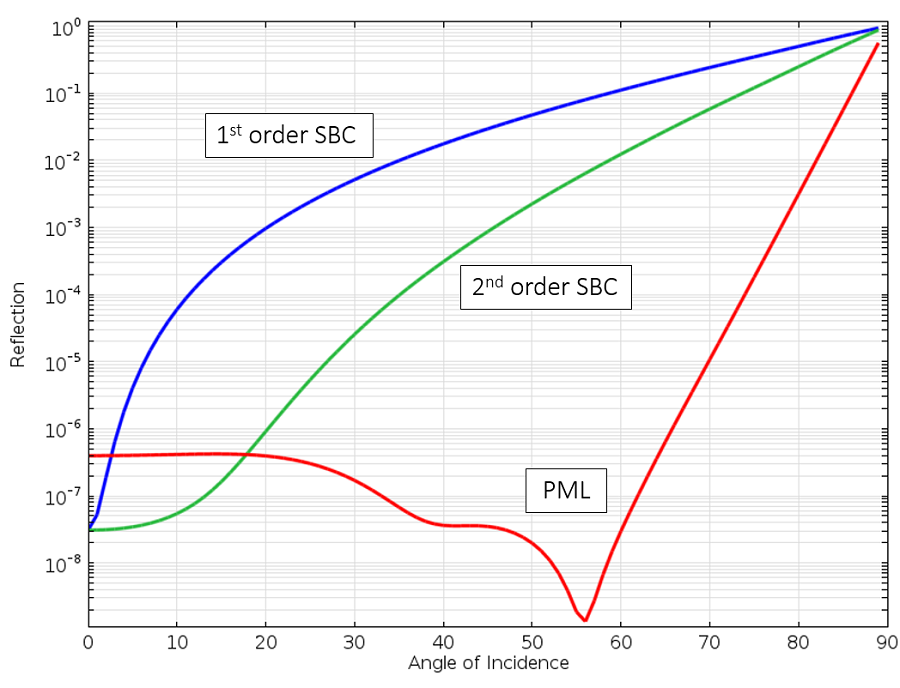
Reflexión de una onda plana en SBC de primer y segundo orden y en la PML respecto al ángulo de incidencia.
Podemos ver que la PML refleja la menor cantidad en el rango más amplio. Todavía existe reflexión cuando la onda se propaga prácticamente paralela a la frontera, pero estos casos son bastante raros en la práctica. Una funcionalidad adicional de la PML, que ahora no veremos en profundidad, es que absorbe no solo la onda propagada, sino también cualquier campo evanescente. Así que desde un punto de vista físico, la PML realmente puede pensarse como un material con absorción prácticamente perfecta.
¿Entonces, qué opción debería utilizar?
Claramente, la PML es la mejor de las aproximaciones descritas aquí. Sin embargo, la PML utiliza más memoria en comparación con los SBC. Así que, si se está en las etapas tempranas del proceso de modelado y se quiere construir un modelo que sea un poco menos intensivo computacionalmente, el SBC de segundo orden es una buena opción. También se puede utilizar en situaciones donde se tenga una razón importante para creer que cualquier reflexión en el SBC no afectará en gran medida los resultados en los que se está interesado.
El SBC de primer orden es en la actualidad el método por defecto, por razones de compatibilidad con versiones previas del software, pero con COMSOL Multiphysics versión 4.4 o superior, mejor utilizar SBC de segundo orden. Aquí solo hemos hablado de la forma de onda plana del SBC, pero también están disponibles formas de onda cilíndrica y esférica (en 3D) de los SBC de primer y segundo orden. Aunque utilizan menos memoria, todos presentan mayor reflexión en comparación con la PML.
Los SBC y las PML son condiciones apropiadas para contornos abiertos donde no se sabe mucho, a priori, de los campos en las fronteras. Si, por otro lado, se quiere modelar un contorno abierto donde se sabe que los campos tienen una cierta forma, como un contorno que represente a una guía de onda, las condiciones de contorno de Puerto y Pueto Balanceado son más apropiadas. Veremos estas condiciones más adelante en una entrada del blog.