- Detalles
- Categoría: Comsol
- Visto: 6335
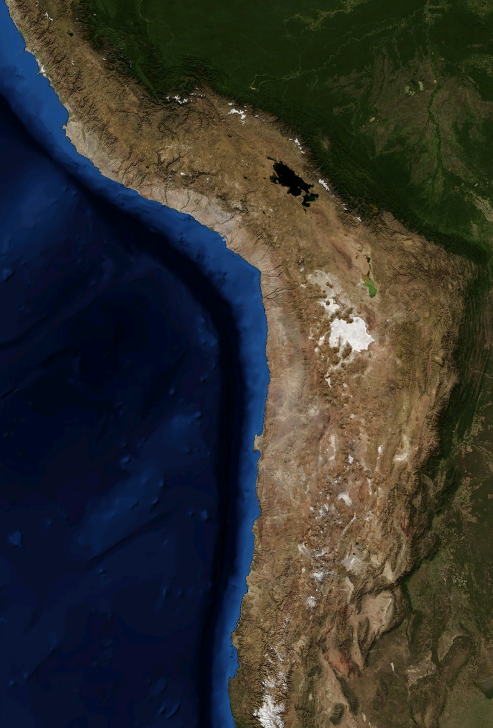
Existen zonas donde la intensidad de la radiación solar es mucho mayor que la recibida en el hemisferio norte. Tal es el caso del Desierto de Atacama, gran parte de África y Australia. De acuerdo con el mapa de recurso solar de Solar GIS, la irradiación global horizontal total en dichas regiones puede exceder los 7 kWh/m2 por día o 2500 kWh/m2 por año (Figura 1) [1].
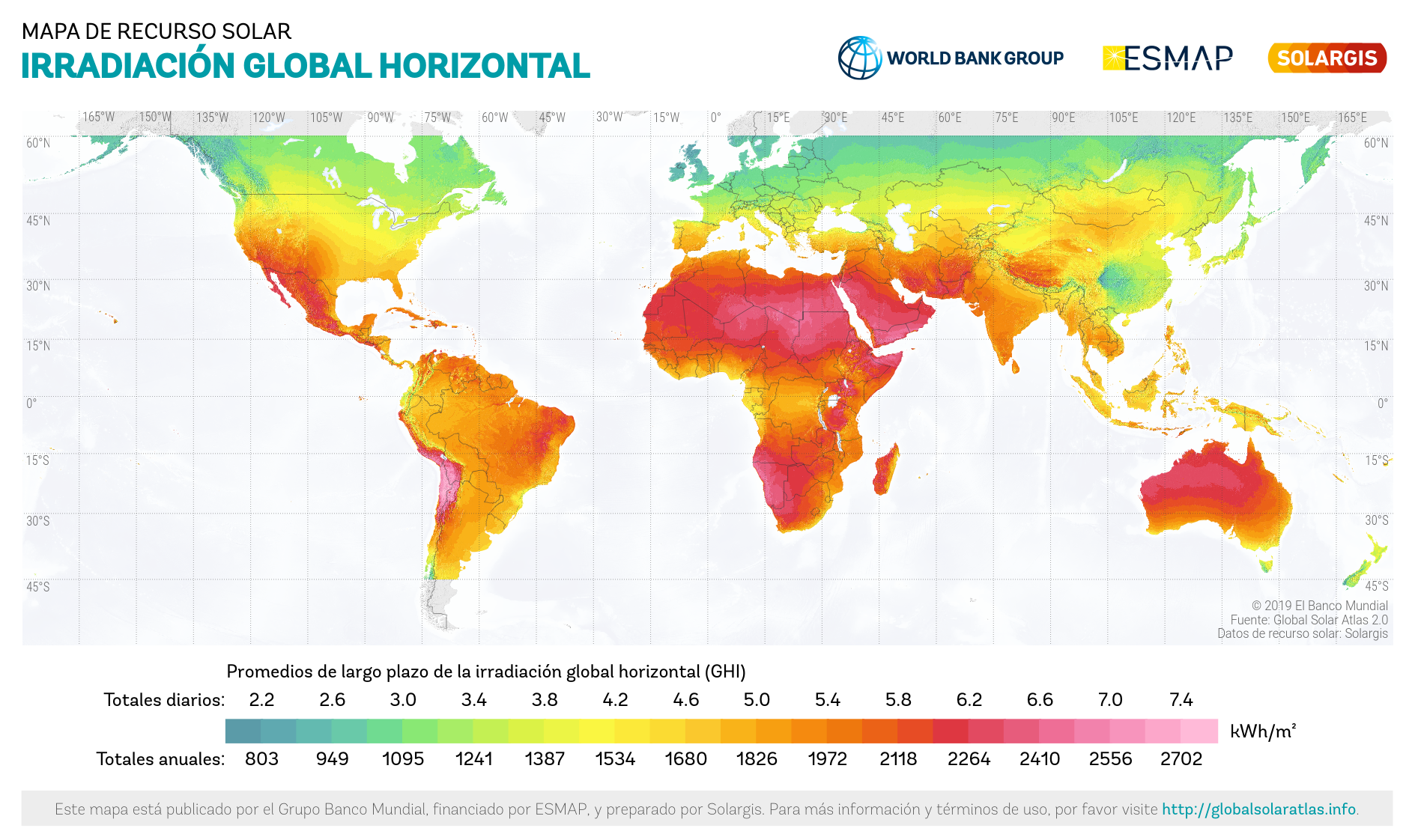
Figura 1: Irradiación global horizontal en el mundo (https://solargis.com/es/maps-and-gis-data/download/world) (c)The World Bank, Solar resource data: Solargis.
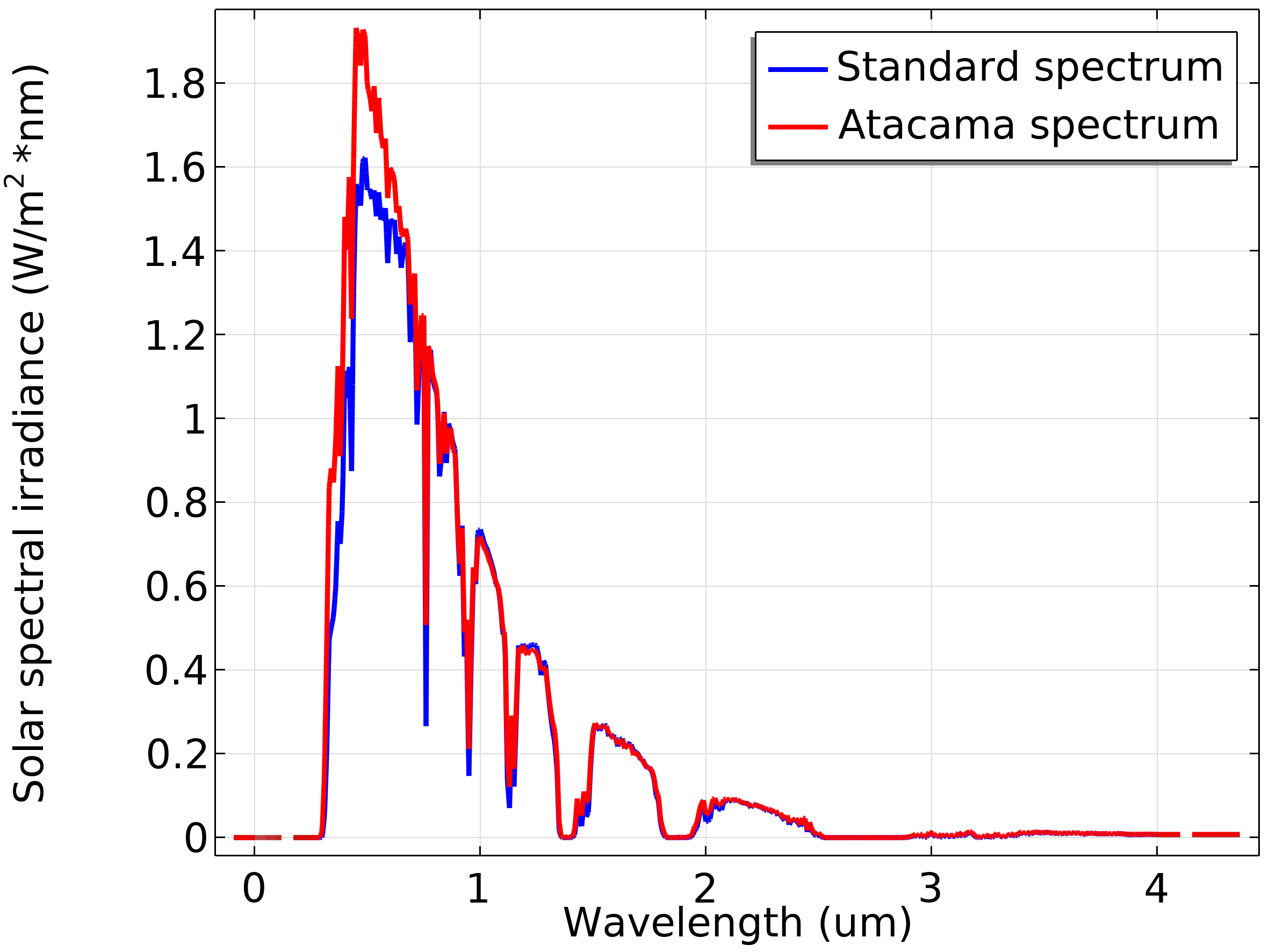
El hecho de que el recurso solar es distintivo para cada lugar es relevante no sólo para el funcionamiento de módulos solares, sino que también para la optimización de las células solares que los conforman. Esto se debe a que la distribución espectral de la radiación solar difiere del estándar global [2-3], mostrando niveles muy altos de irradiación especialmente en el UV (Figura 2 izquierda). Además, la respuesta de las tecnologías PV depende del espectro, por lo que es necesario tener en cuenta las condiciones locales y el tipo de tecnología para optimizar los dispositivos PV, ya que éstos suelen estar diseñados para un rendimiento máximo en condiciones de prueba estándar (STC). Esto es, espectro de referencia con masa de aire 1.5, 1000 W/m2 y 25°C [2].
En este trabajo, desarrollado por un amplio equipo de investigadores de varios centros chilenos y españoles, liderado por la Universidad de Antofagasta, se utilizó el módulo de Semiconductores de COMSOL (COMSOL Semiconductor Module) para modelar una célula solar de silicio cristalino cuando se ilumina con el espectro solar representativo del desierto de Atacama. La Figura 2 (derecha) muestra cómo la interfaz de semiconductores puede predecir la curva característica (IV) de la célula solar. Por ejemplo, se ve que la densidad de corriente bajo el espectro de Atacama es mayor que aquella bajo el espectro de referencia debido a las diferencias entre los espectros. Se predice además un voltaje de circuito abierto menor para el caso de Atacama en comparación a la respuesta bajo iluminación estándar (a 25 °C) debido a la mayor temperatura desarrollada por la célula bajo condiciones de Atacama (63 °C). El modelo permite la optimización por medio de algunos parámetros geométricos y de dopaje que llevan a maximizar la potencia de una célula solar en particular (n-PERT solar en Figura 3). Los parámetros geométricos fueron: El espesor de la célula, del emisor y del back Surface field o BSF. Por otro lado, los parámetros de dopaje fueron: la concentración de dopantes del emisor, de la base y del BSF. La optimización se realizó con MATLAB usando el correspondiente Livelink, de tal modo que se implementó un algoritmo genético para maximizar la potencia de la célula solar a través de los parámetros geométricos y de dopaje descritos, ver referencia [4].
 |
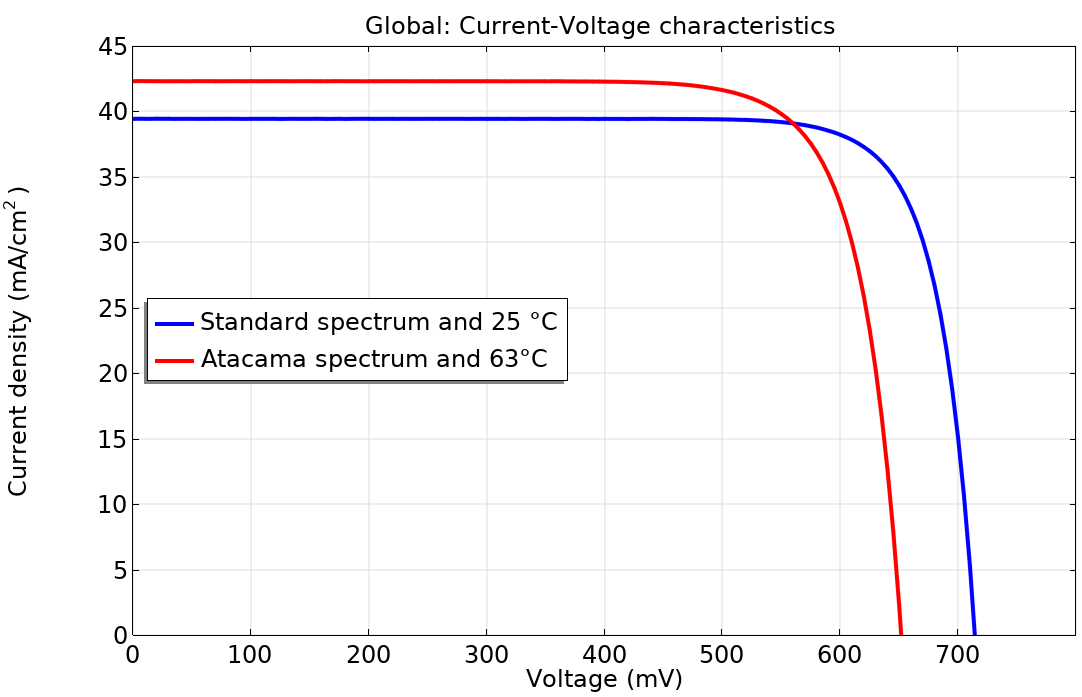 |
| Figura 2. Izquierda: Espectro de referencia estándar (azul) y espectro representativo de Atacama (rojo). Derecha: Curva característica de respuesta usando COMSOL Semiconductor Module. | |
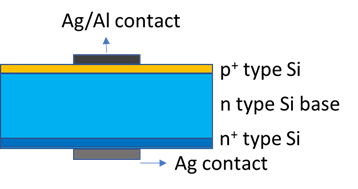 Figura 3. Estructura de la célula solar n-PERT (p+nn+), donde el “+” indica una alta concentración de dopantes. |
|
Referencias
 [1] ESMAP. 2019. Global Solar Atlas 2.0 Technical Report. Washington, DC: World Bank.
 [2] 'Standard Tables for Reference Solar Spectral Irradiances', Standard G173-03e, The American Society for Testing and Materials, 2006.
 [3] Renewable Energy Volume 127, November 2018, Pages 871-882. https://doi.org/10.1016/j.renene.2018.05.039.
 [4] Nanomaterials 2022, 12(20), 3554; https://doi.org/10.3390/nano12203554.
- Detalles
- Categoría: Comsol
- Visto: 3943
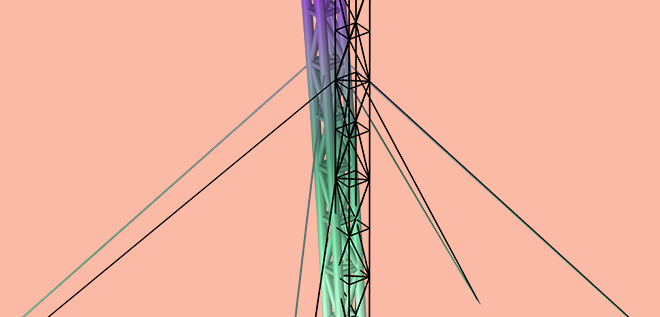
Henrik Sonnerlind nos presenta en esta entrada del blog de COMSOL la importantes mejoras de funcionalidad introducidas en las versiones 6.0 y 6.1 de COMSOL Multiphysics para el análisis del pandeo.
Las imperfecciones geométricas pueden disminuir en gran medida la capacidad portante de algunas estructuras y hay que tener en cuenta que son algo normal en la vida real, por la existencia de defectos de fabricación en una estructura, una construcción imperfecta o deformaciones por carga de servicio. Todo eso hace que sea importante tener en cuenta esas imperfecciones.
La versión 6.0 introdujo la capacidad de incluir imperfecciones geométricas en el análisis, y la versión 6.1 hace posible separar cargas fijas ("muertas") y variables ("vivas"). En esta publicación del blog de COMSOL, Henrik explora este tipo de análisis en detalle.
- Detalles
- Categoría: Minitab
- Visto: 6959
Por Stacey McDaniel.
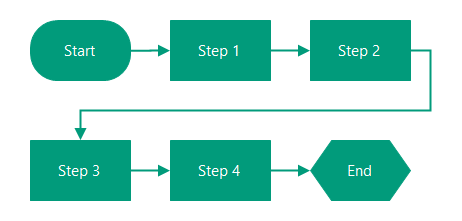
Un mapa de proceso es una forma visual de identificar todos los pasos y actividades a medida que avanzan en el proceso. Los mapas de procesos también ayudan a ver la relación entre entradas y salidas, identificar puntos de decisión clave, identificar fuentes de cuellos de botella y descubrir bucles de reelaboración. Dibujar un mapa para un proceso también facilita comunicarlo a otros y ver las relaciones tanto para las personas como para las acciones. Si justo se está empezando a aprender la creación de mapas de procesos con Minitab Workspace, estos son algunos consejos útiles para comenzar.
PLANIFICACIÓN DEL MAPA DE PROCESOS
1. Como equipo, determinar dónde comienza y dónde termina el proceso, luego recorrer cada paso del proceso.
2. Identificar los datos asociados con cada paso del proceso. Considerar los siguientes ítems.
- Actividades: Nombres de los pasos en el mapa de procesos.
- Entradas: Variables X que pueden influir en la salida de interés, ya sea directa o indirectamente.
- Salidas: Variables Y que dependen de variables X.
- Datos del proceso: información que define aún más las características de un proceso, como el rendimiento o DPMO en cada paso.
- Datos ajustados: información que se utiliza para identificar y eliminar el desperdicio, como la utilización de recursos o el tiempo de ciclo en cada paso.
Registre la información recopilada en un mapa de proceso.
- En el panel del navegador, seleccione Insertar herramienta y luego seleccione Mapa de proceso para ver las plantillas de mapas de procesos disponibles. También puede navegar a través de la lista de herramientas o comenzar a escribir el nombre de la herramienta en la Búsqueda
- Seleccione Crear para añadir la herramienta a su proyecto.
ADICIÓN DE FORMAS Y CONECTORES
Formas clave incluidas en los mapas de procesos:
- Inicio

Utilizar la forma Inicio para representar el inicio del proceso. - Fin

Utilizar la forma Fin para representar el final del proceso. - Proceso

Utilizar la forma Proceso para representar un proceso, tarea, acción u operación. - Decisión

Usar la forma Decisión para hacer una pregunta. La respuesta a la pregunta determina qué camino se sigue a partir de la forma de decisión.
Hay muchas otras formas disponibles en Minitab Workspace y Minitab Engage. Seleccione Formas en la barra de herramientas para ver una lista de todas las formas disponibles.
Complete los siguientes pasos para añadir formas y conectores a su mapa de procesos:
En la galería Formas, seleccione una forma y, a continuación, seleccione el espacio de trabajo.
- Para conectar las formas, seleccione un conector en la galería Formas.
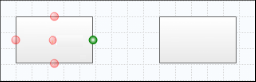
- Para asegurarse de que las formas permanezcan conectadas incluso cuando las mueva, conecte las formas en sus puntos de anclaje. Los puntos de anclaje se vuelven verdes cuando están conectados a una forma.
Punto de partida
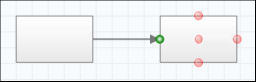
Punto final
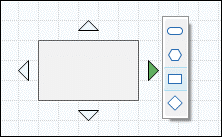
Sugerencia: para conectar formas rápidamente en sus puntos de anclaje, seleccione una forma en el mapa, seleccione la flecha en la dirección en la que desea colocar la nueva forma y luego elija la forma.
¿PREPARADO PARA HACER UN MAPA DE PROCESOS PARA USTED?
Puede comenzar a dibujar en una pizarra blanca o simplemente con lápiz y papel, pero para obtener un mapa de procesos pulido que valga la pena compartir con su equipo o responsables, le recomendamos Minitab Workspace. Este conjunto de herramientas visuales garantiza la excelencia de procesos y productos en una interfaz fácil de usar, con una gran cantidad de herramientas útiles en un solo lugar al alcance de su mano para ayudarlo a visualizar, optimizar y mapear el valor de su negocio y lograr un mayor impacto mejor que nunca.
- Detalles
- Categoría: Lakes
- Visto: 7122
Al realizar un análisis de modelado de dispersión de aire, es muy importante que la calidad de los datos meteorológicos sea lo más alta posible. AERMET, el preprocesador meteorológico para el sistema de modelado de dispersión AERMOD, contiene opciones internas que pueden mejorar la calidad de los datos al llenar los vacíos cortos de falta de datos de temperatura y cobertura de nubes.
AERMET utiliza interpolación lineal para intervalos de 1-2 horas para estos parámetros. La aplicación de las rutinas de sustitución se realiza de la siguiente manera:
- Las sustituciones se aplican de forma predeterminada para las aplicaciones que implican una sola vía de entrada (SURFACE o ONSITE).
- Si se introducen datos de temperatura de varios niveles a través de la vía ONSITE, la sustitución solo se aplica para valores del mismo nivel de medición.
- Para aplicaciones que involucran múltiples vías (SURFACE y ONSITE combinadas):
- Las sustituciones se aplican de forma predeterminada si el parámetro solo está disponible desde una vía.
- Si el parámetro está disponible en ambas vías, la sustitución no se realizará a menos que el modelador lo habilite explícitamente.
Supongamos que un modelador utiliza AERMET para procesar datos de una estación meteorológica in situ (a través de la vía ONSITE y también introduce datos de una estación cercana del Servicio Meteorológico Nacional (NWS) (a través de la vía SURFACE). La estación en el sitio mide solo datos de temperatura y viento, mientras que el sitio NWS mide datos de temperatura, viento, nubosidad, precipitación y presión. En este ejemplo, AERMET aplicaría la sustitución de la cubierta de nubes por defecto, pero la sustitución de temperatura no se aplicaría por defecto.
En AERMET View, los modeladores pueden omitir los métodos de sustitución predeterminados descritos anteriormente a través de la pestaña Opciones de procesamiento (Processing Options) como se muestra a continuación.
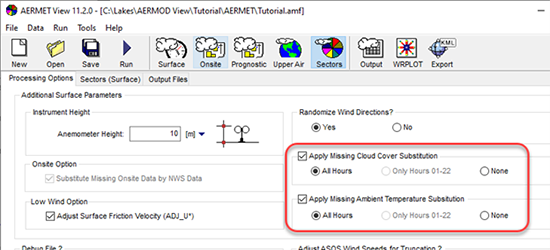
AERMET View versión 11.2.0 permite a los usuarios realizar las siguientes selecciones:
- Las casillas Apply Missing Cloud Cover/Temperature Substitution no están marcadas de forma predeterminada. Esto significa que AERMET aplicará los métodos descritos anteriormente en este Consejo de modelado.
- Al marcar cualquiera de las casillas, los usuarios pueden habilitar explícitamente (All hours) o deshabilitar (None) las rutinas de sustitución.
- Si se modela con AERMET 21112 o anterior, la opción "Only Hours 01-22" utiliza una opción de persistencia en lugar de interpolación durante horas al final del día.
Los modeladores deben ser conscientes de que habilitar métodos de sustitución al procesar datos de múltiples vías puede resultar en interpolación entre valores de datos que se originan en estaciones separadas.
- Detalles
- Categoría: Comsol
- Visto: 3539

La actualización del software COMSOL® versión 6.1 update 1 proporciona mejoras de rendimiento y estabilidad a los entornos COMSOL Multiphysics®, COMSOL Server™, y COMSOL Client.
La actualización se aplica sobre la versión 6.1 del software COMSOL® (6.1.0.252). Es acumulativa y puede aplicarse directamente sobre una instalación de la versión 6.1.
Si se dispone de una versión anterior a la versión 6.1 y una licencia válida con una suscripción actualizada, puede aplicarse la actualización update 1, realizando una instalación completa de la versión 6.1 desde la página de descarga del producto, que incluirá todas las actualizaciones.
Cómo aplicar la actualización del software
Antes de proceder con la instalación, asegúrese de que cierra y sale de cualquier proceso de COMSOL® que esté corriendo o de cualquier software que haya arrancado que se correlacione con un producto LiveLink™ que quiera actualizar (Excel®, MATLAB®, Simulink®, o un programa de software de CAD).
Actualizar COMSOL Multiphysics®
La forma más sencilla de instalar la actualización de COMSOL Multiphysics® es arrancar el programa y seleccionar Check for Product Updates. Si está utilizando el sistema operativo Windows®, esta opción está localizada en el menú File bajo la opción Help. Si utiliza el sistema operativo Linux® o macOS, esta opción está localizaa en el menú Help.
Para verificar que la instalación de la actualización ha sido correcta, primero arranque COMSOL Multiphysics® y entonces seleccione la opción de menú About COMSOL Multiphysics. Si está utilizando el sistema operativo Windows®, esta opción está localizada en el menú File bajo Help. En el caso de utilizar Linux® o macOS, esta opción está localizada bajo el menú Help. La versión listada deberá ser COMSOL Multiphysics® 6.1 (Build: 282).
Detalles de la actualización
Todos los productos del software COMSOL® han recibido mejoras de rendimiento y estabilidad introducidas como actualizaciones. La siguiente lista contiene las mejoras más importantes en COMSOL® versión 6.1 update 1.
COMSOL Multiphysics
- Ahora es posible utilizar la función Least-Squares Fit sin ningún producto complementario
- Mejora de rendimiento para el operador withsol en dominios con muchos elementos de malla
- Mensajes de error mejorados para variables definidas por el usuario duplicadas
- Opción All mejorada para pasos temporales extra en los gráficos Particle Trajectories y Ray Rrajectories
- Solucionado un problema en la linealización de términos no lineales que involucren derivadas temporales en cálculos de valores propios que previamente podrían haben tenido influencia en los valores propios calculados
- La pantalla de bienvenida para la aplicación de Documentación de COMSOL se ha actualizado para mostrar el número de versión correcto
- Solucionado un problema donde las barras de herramientas en la ventana de gráficos de un servidor COMSOL Multiphysics® no se mostraba correctamente
- Solucionado un problema donde la barra de herramientas en la ventana Graphics a veces desaparecía al seleccionar un nodo de componente después de haber seleccionado un grupo de gráficos
- Arrastrar deslizadores ahora es posible en Ubuntu® 22.04
- Solucionado un problema donde COMSOL Client no refrescaba la biblioteca de Aplicaciones correctamente
- La salida del informe para los nodos Study y Solver se ha modificado para que se ajuste mejor al diseño de la ventana Settings de COMSOL Desktop®
- Corregido el aviso dado cuando un modelo dependiente del tiempo, modal, de orden reducido se entrena con una expresión de salida no lineal o explícitamente dependiente del tiempo
- Rendimiento mejorado para el método discontinuo Galerkin (dG) en clústeres
- Solucionado un problema donde el rendimiento de la adaptación de la malla en un subconjunto de dominios cuando una interfaz física es definida en un subconjunto diferente podría llevar a error
- El uso de memoría se ha reducido para modelado de dinámica de fluidos computacional (CFD) en clústeres cuando se utilizan resolvedores lineales iterativos por defecto
- La visualización de la ecuación en interfaces de ecuaciones en derivadas parciales (PDE) ahora sigue la forma de la ecuación
- Mejorada la selección automática de qué entidades geométricas mantener y cuáles eliminar cuando una entidad se contrae o se fusionan en la malla
- Rendimiento mejorado en el análisis de geometría para grandes mallas importadas con muchas entidades geométricas
- La configuración de preferencia del servidor proxy se utiliza al buscar y descargar actualizaciones de productos
- Se ha eliminado el menú contextual en Results para añadir un gráfico predefinido directamente. En su lugar, ahora puede abrirse la ventana Add Predefined Plot desde el menú contextual en Results
- Mejoras de estabilidad
- Mejoras de rendimiento
- Mejoras de seguridad
Application Builder
- Añadido soporte para la complementación de código del Editor de Métodos para acoplamientos multifísicos
- Solucionado un problema donde secciones se expandían o colapsaban inesperadamente en Formularios de Configuración
- Los eventos onLoad y onClose ahora se disparan para formularios locales en colecciones de formularios
AC/DC Module
- Campos normB más suaves en ejes en modelos 2D axisimétricos
Acoustics Module
- Se han añadido contribuciones de momento y conservación de masa para modelos de transmisión acústica donde la acústica termoviscosa se acopla con el flujo de fluido para modelos que tienen un contorno de entrada, salida, contorno abierto o contorno de tensión.
- Se ha corregido un error en la formulación de la opción Komatsu para el modelo Delany–Bazley–Miki en la interfaz Poroacoustics
Battery Design Module
- En el nodo Batteries en la interfaz Battery Pack, la entrada se ha cambiado de Battery pack capacity a Initial battery cell capacity.
CAD Import Module
- Las librerías Parasolid® utilizadas en el núcleo de CAD y en la importación y exportación de archivos CAD han sido actualizadas en Windows® y Linux®
- En las versiones 6.0 y 6.1, la importación de archivos STEP no importaba los atributos de capa como selecciones de contorno. Ahora esto se ha solucionado en Windows® y Linux®
CFD Module
- Solucionado un error donde todas las funcionalidades Wall en una nueva interfaz tenían la misma condición de pared (No slip/Slip) como la última funcionalidad Wall en la interfaz original
Geomechanics Module
- Se ha corregido el potencial plástico del modelo Hardening Soil para el estado de tensión tridimensional general
- Se ha corregido la variable de endurecimiento de deformación de cizalladura de plástico para el modelo de material Hardening Soil
Structural Mechanics Module
- Han sido mejoradas las reglas de anulación para el nodo Spring Foundation en la interfaz Solid Mechanics en 1D y 1D axisimétrico
- Se han corregido las condiciones de contorno para tests biaxiales y de cizalladura en la funcionalidad Test Material
- Ahora es posible utilizar el acoplamiento multifísico Lumped-Structure Connection en 1D
- Los momentos de reacción aora se vuelven a calcular dinámicamente al cambiar el punto de referencia para el cálculo del momento en la sección Parameters del nodo de gráfico. Esto se aplica a las interfaces Beam, Pipe Mechanics, Beam Rotor, Truss y Wire
- La definición de fuerzas y momentos de sección en la interfaz Pipe Mechanics se ha mejorado para los análisis de flexibilidad. Este mejora incluye correcciones de rigidez utilizando el subnodo Bend
- Las contribuciones de carga de Added Mass y Point Mass en la interfaz de viga Beam ahora se tratan correctamente
Subsurface Flow Module
- La condición de contorno Thin Barrier y la funcionalidad Fracture con el modelo Fracture configurado como Thin conducting barrier ahora puede ser utilizado dentro del mismo modelo COMSOL
Wave Optics Module
- Cuando se utilizan mallas estructuradas para la interfaz Electromagnetic Waves, Beam Envelopes, la malla generada se ha mejorado mediante la inclusión de más nodos Distribution donde sean necesarias
Linux es una marca registrada de Linus Torvalds en EE. UU. y otros países. macOS es una marca comercial de Apple Inc., en EE. UU. y otros países. MATLAB y Simulink son marcas comerciales registradas de The MathWorks, Inc. Microsoft, Excel y Windows son marcas comerciales registradas o marcas comerciales de Microsoft Corporation en los Estados Unidos y/o en otros países. Parasolid es una marca comercial o una marca comercial registrada de Siemens Product Lifecycle Management Software Inc. o sus subsidiarias en los Estados Unidos y en otros países. Ubuntu es una marca registrada de Canonical Ltd.
- Detalles
- Categoría: Minitab
- Visto: 5189

Por Joshua Zable
El Diseño de Experimentos o DOE aporta beneficios significativos. Pueden ser utilizados en una gran variedad de situaciones y permiten efectivamente manipular múltiples factores de entrada para determinar su efecto en una respuesta deseada. También identifican interacciones importantes que podrían perderse cuando se experimenta con un factor cada vez.
La fase de planificación de un DOE es crucial para el éxito. Los DOE a menudo se detienen en seco debido a los obstáculos descubiertos en la fase de planificación. Por ejemplo, los DOE que parecen demasiado costosos o complicados o que carecen de información clave a menudo se descartan antes de que se les dé la oportunidad de funcionar. Afortunadamente, el análisis predictivo avanzado es una potente herramienta que es accesible y puede ayudar a eliminar los obstáculos para crear un DOE o incluso mejorar sus posibilidades de éxito.
PROBLEMA 1: SE DESEA EJECUTAR UN DISEÑO DE DETECCIÓN, PERO NO PUEDE DETENER UN SISTEMA (O PROCESO) PARA EJECUTAR LA RECOPILACIÓN DE DATOS O LA RECOPILACIÓN DE DATOS ES MUY COSTOSA.
Los diseños de detección de experimentos (Screening DOE) son utilizados por los profesionales para identificar las variables más imporantes en un proceso de un campo de muchas variables potenciales. Permiten a un profesional reducir el tamaño del experimento, lo que ahorra tiempo y dinero. Esto es especialmente cierto si los datos son difíciles o costosos de adquirir.
¿Qué sucede cuando no se puede detener un sistema o proceso para ejecutar un experimento de detección? ¿O si recopilar puntos de datos para la detección es tan costoso que hace que sea difícil justificarlo?
Solución 1. El análisis predictivo puede ayudar a identificar fácilmente las variables más importantes
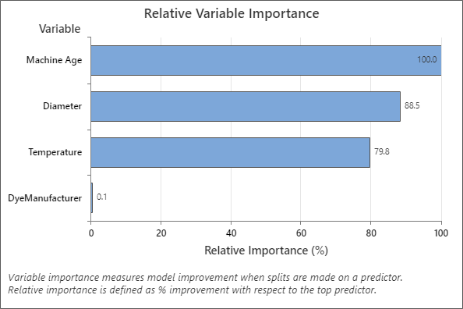
¡No hay que temer, el análisis predictivo está aquí! Al analizar los datos del sistema o proceso, se puede aprovechar el algoritmo de aprendizaje automático favorito o ejecutar el aprendizaje automático automatizado para identificar los predictores potencialmente impactantes para la respuesta. Minitab simplifica esto a través de la tabla de importancia relativa de variables creada específicamente para ayudar a identificar las variables más importantes.
PROBLEMA 2: SE DESEA EJECUTAR UN EXPERIMENTO DISEÑADO, PERO NO SE ESTÁ SEGURO DEL RANGO ADECUADO (ES DECIR, LÍMITES SUPERIOR E INFERIOR) PARA LOS FACTORES (ES DECIR, NIVELES).
Cuando se ejecutan DOE, los experimentos se ejecutan en diferentes valores de factores, llamados niveles. Es decir estos niveles son las variables independientes para las que se mide una respuesta, que tradicionalmente se llama su variable dependiente. Por ejemplo, si se está tratando de optimizar la velocidad de un equipo, deben establecerse los límites de la velocidad más alta y más baja para crear un rango de velocidades para optimizar el proceso. Otro ejemplo podría ser la temperatura de un horno si se está horneando un pastel. Según la experiencia, puede saberse que por debajo de 150ºC no se horneará el pastel y a 200ºC se quemará, por lo que pueden establecerse sus límites. Pero, ¿y si nunca se ha horneado un pastel antes? ¿O qué sucede si se tiene una máquina nueva y no se sabe dónde establecer sus límites?
Solución 2: El análisis predictivo proporciona visualizaciones que ayudan a establecer límites razonables.
Cuando se corre el análisis predictivo de Minitab, se generarán visualizaciones que muestran el efecto que tienen una o varias variables en el resultado previsto. Para predecir resultados, el propósito de estos gráficos es resaltar si la relación entre la respuesta y una variable es lineal, monótona o más compleja. Estas visualizaciones también son extremadamente útiles para DOEs.
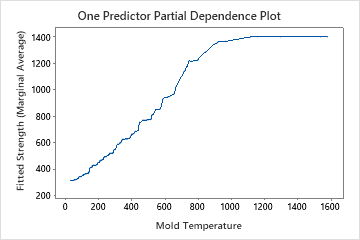
En el ejemplo anterior, supongamos que se intenta ejecutar un experimento que optimiza la resistencia. Es posible que se entienda que existe una relación entre la temperatura del molde y la resistencia, pero también que se sepa que el simple hecho de girar la máquina a la temperatura más alta podría tener efectos adversos como el sobrecalentamiento o el aumento innecesario del coste de producción. También se sabe que pueden haber interacciones con otras variables en el experimento (p. ej., presión). Al mirar el gráfico, se obtiene una idea de que la temperatura por encima de 1200 da como resultado aumentos marginales en la resistencia. Para el experimento diseñado, pueden establecerse los niveles de temperatura del molde en 1000 y 1200 para ejecutar un experimento donde el objetivo es maximizar la resistencia. Sin embargo, si el objetivo era minimizar la resistencia, puede ver en el gráfico que sería más razonable realizar pruebas en un rango más bajo de temperaturas del molde.
El análisis predictivo es solo una de las muchas herramientas que van de la mano de los DOE.
Los DOE son herramientas críticas para muchos profesionales y no deben vivir en un silo. Como se mencionó, la planificación es fundamental para el éxito de un DOE, razón por la cual Minitab creó una Hoja de trabajo de planificación del DOE creada específicamente para ayudar en el proceso de planificación. Si se es nuevo en DOE o simplemente se busca mejorar un conjunto de habilidades, Minitab proporciona el soporte, los recursos y las soluciones para ayudarlo en su camino.
- Detalles
- Categoría: Maple
- Visto: 6367

¡Maple Learn y su amplia colección de documentos interactivos hacen que ahora aprender y enseñar matemáticas sea más fácil!
Las mejoras introducidas en el entorno matemático en línea, Maple Learn™, brinda a los educadores una forma sencilla de dar vida a las matemáticas en el aula. Maple Learn es el entorno principal para explorar conceptos, resolver problemas y crear contenido enriquecido matemático en línea. Recientemente, Maplesoft ha incorporado una amplia colección de lecciones, exploraciones y ejemplos listos para ser utilizados y personalizables en Maple Learn. Esta colección, combinada con nuevos servicios de contenido que ayudan a los instructores a crear contenido personalizado, significa que los educadores, siempre muy ocupados, pueden transformar sus lecciones de matemáticas estáticas en experiencias interactivas y atractivas, ya sea que su clase se imparta en persona o en línea.
El equipo de contenido de Maple Learn está formado por matemáticos y educadores experimentados de todo el mundo que se centran en desarrollar lecciones interactivas que permitan a los estudiantes involucrarse mucho más con los materiales del curso. La colección cada vez mayor de contenido que producen incluye lecciones, exploraciones interactivas de conceptos, ejemplos, soluciones paso a paso, pruebas de práctica, tareas y mucho más, y cubre una amplia gama de temas de matemáticas y cursos basados en matemáticas desde secundaria y bachillerato en adelante. Los instructores aprecian la capacidad de personalizar el contenido prediseñado y la facilidad con la que pueden crear sus propios materiales. Pero dado que los instructores son personas muy ocupadas, el equipo de contenido también está disponible para ayudar a las escuelas a implementar su visión para convertir su plan de estudios estático en lecciones interactivas.
Las matemáticas son importantes en casi todos los aspectos de nuestra vida diaria...
"Desde los avances disruptivos en tecnología hasta el aumento repentino del aprendizaje y el trabajo remotos, la forma en que enseñamos, aprendemos y hacemos matemáticas está evolucionando rápidamente, y Maplesoft está evolucionando junto con eso", dice el Dr. Laurent Bernardin, presidente y director ejecutivo de Maplesoft. "Maple Learn, y su extenso contenido y servicios de contenido de apoyo, son el próximo paso en esa evolución, asegurando que todos los que tocan las matemáticas no solo se las arreglan, sino que prosperan en estos tiempos cambiantes".
"Muchos instructores nos han dicho cómo han luchado con el panorama tan cambiante de la educación provocado por la pandemia de Covid-19", dice Karishma Punwani, directora de gestión de productos de Maplesoft. "En respuesta a ello, creamos Maple Learn para ayudar a las escuelas a ampliar su excelencia en la enseñanza de las matemáticas al proporcionar un entorno interactivo flexible para resolver problemas, una gran plataforma para el aprendizaje conceptual y, ahora, un acceso increíblemente simple a contenido enriquecido y soluciones de desarrollo e implementación. "
¡Con el contenido de Maple Learn y los nuevos servicios de contenido, cada educador de matemáticas está a solo una discusión de revolucionar sus aulas de clases con Maple Learn!